Lesezeit: Minute(n)
 Deutsch
 English
 Français
Route erstellen und bearbeiten
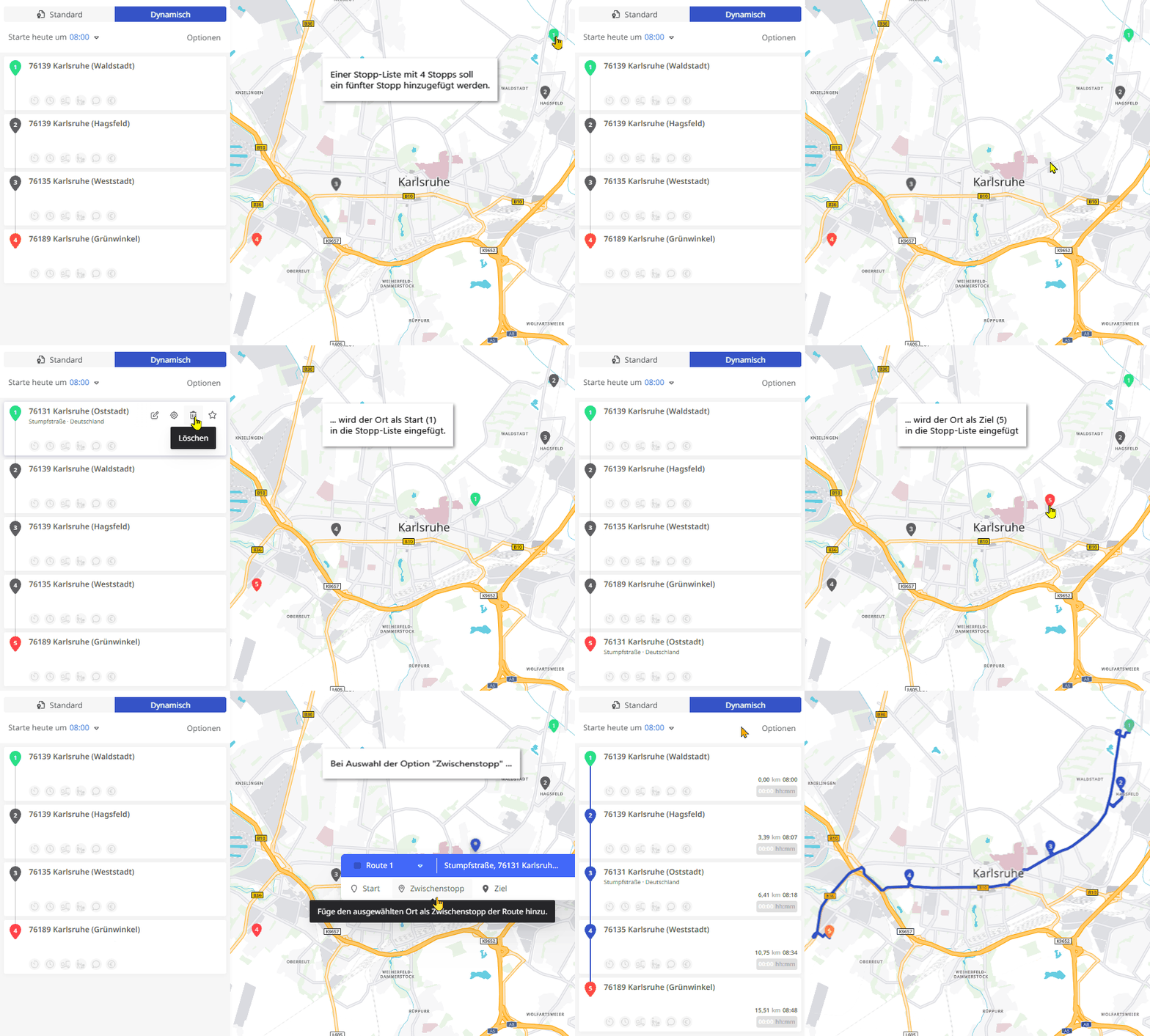
Mit dem Modul Routenplanung erstellen Sie Routen mit bis zu 250 Stopps. Zum Start der Routenplanung erscheint die Kartenansicht.
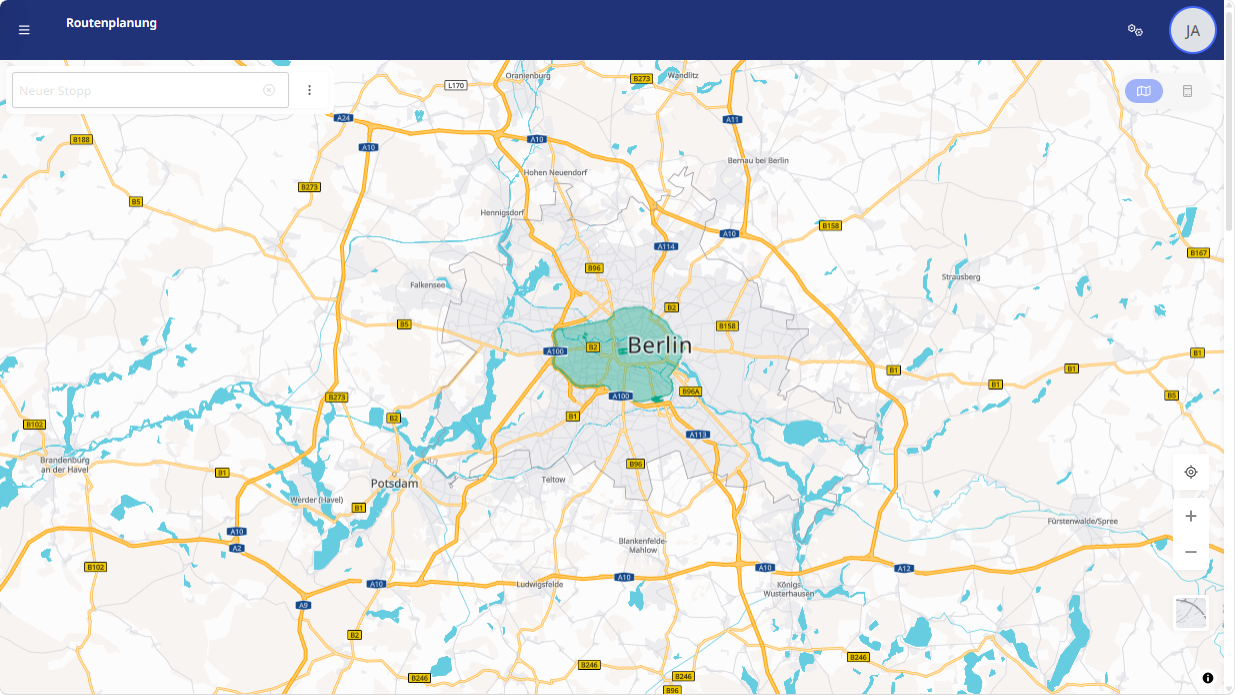
Zum Erstellen und Bearbeiten einer Route gehen Sie wie folgt vor:
 Erstellen einer Route
|
|
||||
|
|
||||
|
|
||||
|
|
||||
|
|
||||
|
|
 .
. auswählen (siehe „
 durchführen (siehe „
 angezeigt.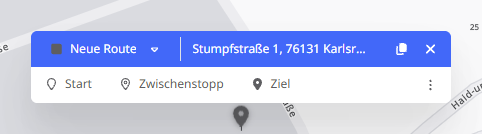
 können Sie die Adresse bzw. die Koordinaten des Stopps in die Zwischenablage kopieren.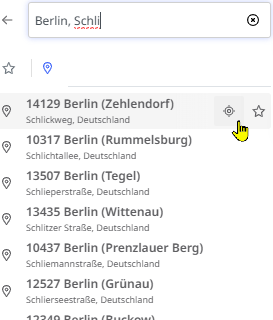

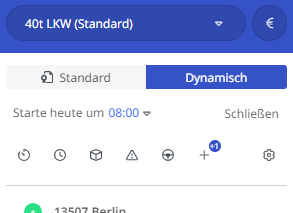
Falls die Route in ihrer vorherigen Reihenfolge bereits berechnet wurde, ist es nun erforderlich die Schaltfläche <Berechnen> erneut zu klicken, da das Routenergebnis beim Ändern der Stopps automatisch zurückgesetzt wird.
-
Ergebnisdarstellung
-
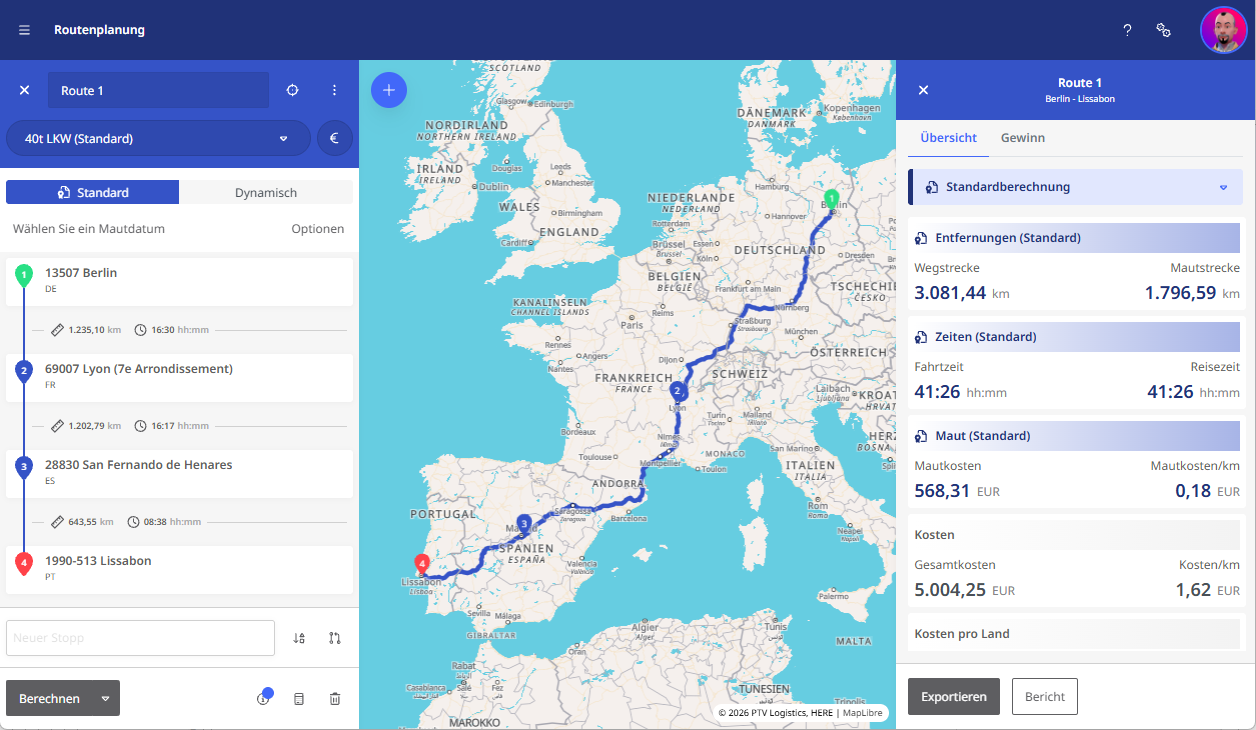
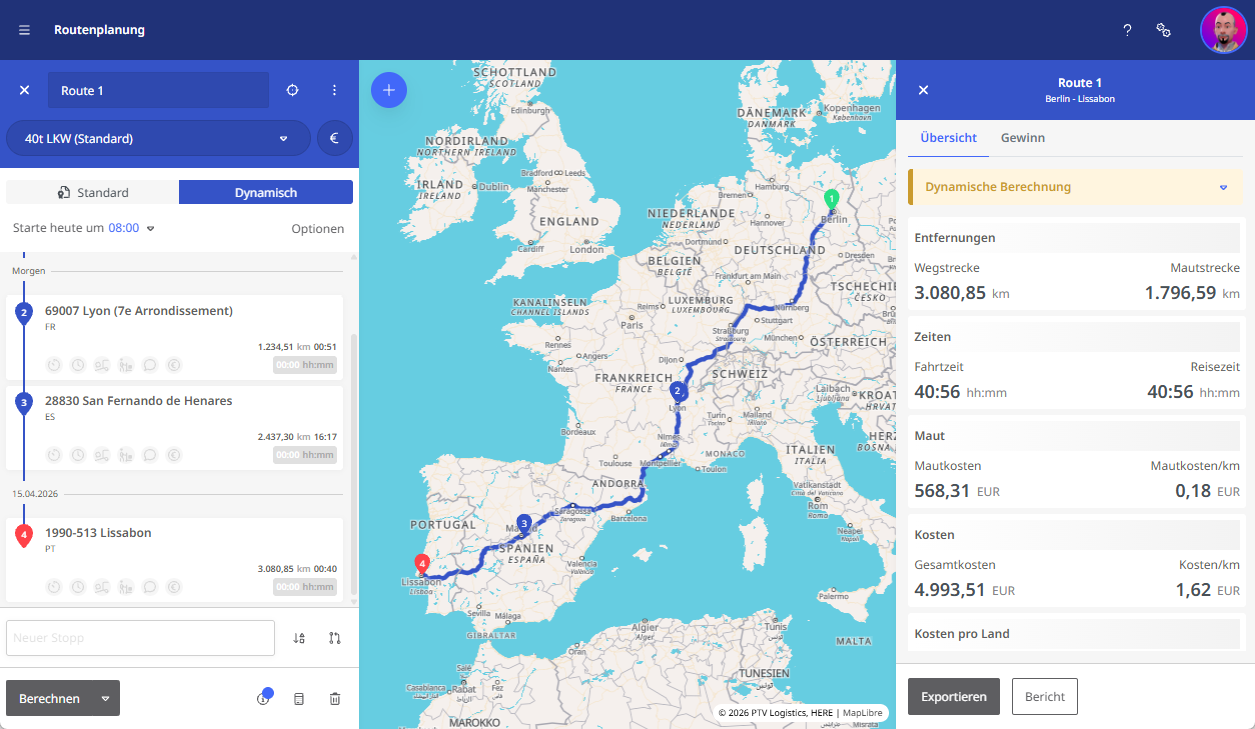
Die berechnete Route wird auf der Karte dargestellt.
-
Links sehen Sie den Routenverlauf als Liste (Weitere Informationen finden Sie im Kapitel „Informationen in der Stoppliste“).
-
Rechts erhalten Sie Details zu:
-
Entfernung, Zeit, Kosten, Maut
-
Emissionen und Verbrauch
-
-
Diese Informationen basieren auf:
-
Ihren Fahrzeug- und Kostenprofilen
-
den individuellen Einstellungen an den Stopps (bei dynamischer Planung)
-
der für die geplante Zeit der Route typischen Verkehrslage (bei dynamischer Planung)
-
-
Reihenfolge einer Route umkehren
|
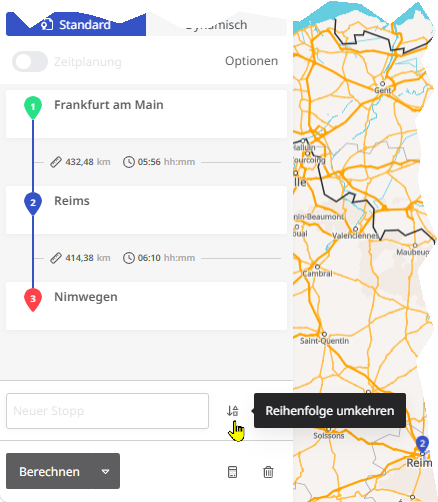
Um die Reihenfolge einer Route umzukehren (z.B. um die gefahrene Route am folgenden Tag in umgekehrter Reihenfolge wieder abzufahren) klicken Sie unten rechts neben dem Eingabfeld „Neuer Stopp“ auf die Schaltfläche <Reihenfolge umkehren>. |
|
|
|
Die Route wird daraufhin in umgekehrter Reihenfolge aufgebaut und kann neu berechnet werden: |
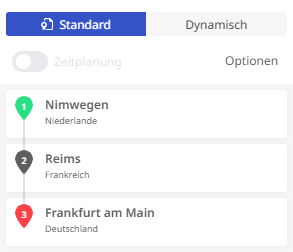 |
|
Route mit Rückkehr zum Start erstellen
Wenn Sie eine Route definieren wollen, bei der das Ziel identisch mit dem Start ist (also eine Rundtour), können Sie den Startpunkt einfach erneut in das Feld „Neuer Stopp“ eintragen. Um Ihnen die erneute Adresseingabe jedoch zu ersparen können Sie alternativ die Schaltfläche <Zurück zum Start> rechts neben dem Eingabefeld betätigen.
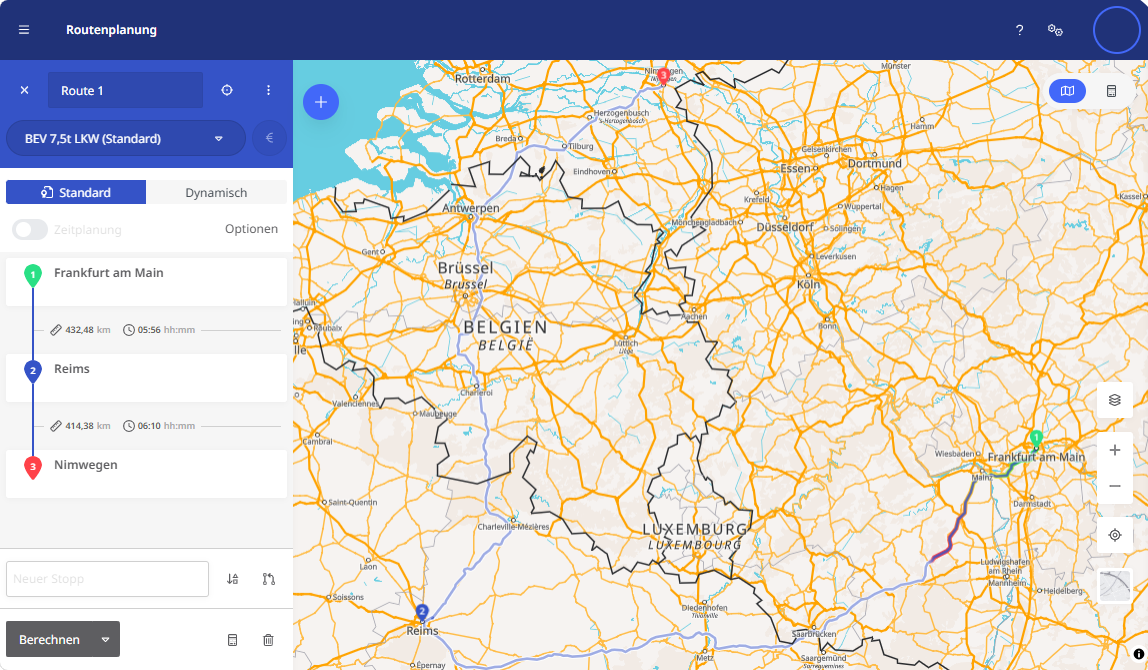
|
Dadurch wird der Startpunkt (in unserem Beispiel „Frankfurt am Main“) dupliziert und am Ende der Stoppliste hinzugefügt. |
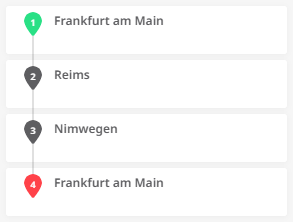
|
Routen mit Fährverbindungen erstellen
Wenn Sie eine Route berechnen wird i. d. R. eine Route unter Umgehung von Fährverbindungen gesucht. Wenn eine Fährverbindung also umfahren werden kann, z.B. durch einen Tunnel oder einen vertretbaren Umweg, wird keine Fährverbindung für diese Route gewählt.
Wenn Sie eine Fähre einplanen möchten, suchen Sie gezielt danach und fügen Sie diese als Stopp hinzu.
Gehen Sie hierfür wie folgt vor:
|
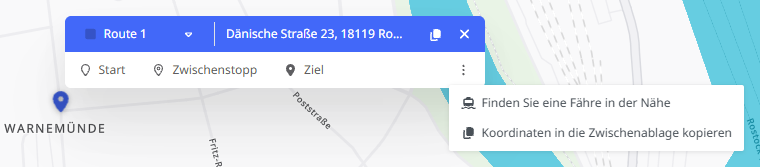
|
|
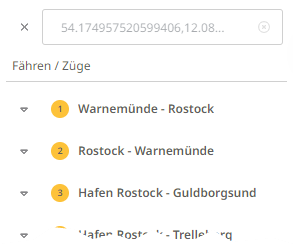
|
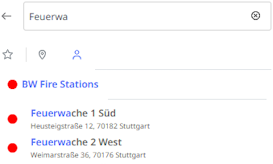
 Finden Sie eine Fähre in der Nähe>, um nach Fährverbindungen in der Nähe des Ortes zu suchen. Die gefundenen Fährverbindungen werden Ihnen in der Ergebnisliste links angezeigt.
|
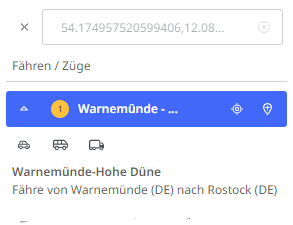
|
 wird der Startpunkt der Fährverbindung auf der Karte zentriert angezeigt.
|
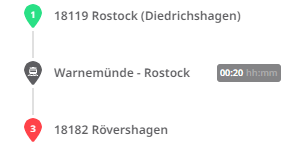
|
 Symbol zur Stoppliste hinzufügen.
Achtung: Die Fährverbindung wird automatisch an der am besten geeigneten Stelle zur Stoppliste hinzugefügt. Bitte beachten Sie jedoch Folgendes: Eine Fährverbindung kann nicht als Start- oder Zielpunkt einer Route festgelegt werden. Wenn Sie noch keine weiteren Stopps in Ihrer Stoppliste definiert haben oder der Stopp der Fährverbindung beispielsweise per Drag & Drop an den Anfang oder das Ende der Stoppliste verschoben wird, kann die Route nicht berechnet werden.
Sie müssen dann entweder noch weitere Stopps nach dem Zielpunkt der Fährverbindung hinzufügen oder die Fährverbindung innerhalb der Stoppliste manuell verschieben.
Solange sich die Fährverbindung noch an erster oder letzter Position der Stoppliste befindet, kann die Route nicht berechnet werden, und es wird ein entsprechender Hinweis unterhalb der Fährverbindung angezeigt.
|
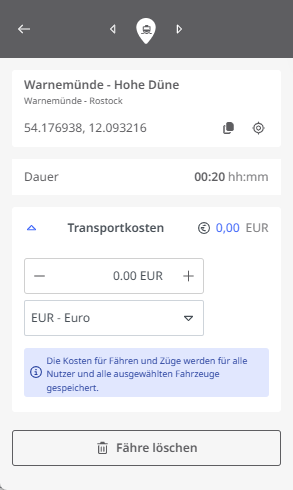
In der Detailansicht des Stopps wird für die Fähre, zusätzlich zu der Adresse und den Koordinaten des Startpunktes, die Fährdauer angezeigt. Außerdem können Sie hier die Kosten für die Fährverbindung eintragen, so dass diese mit in die Kostenberechnung der Route einfließen.Eine sonstige Bearbeitung dieses Stopps ist, abgesehen vom Löschen des Stopps, nicht möglich. |
|
Fahrzeugprofil auswählen
|
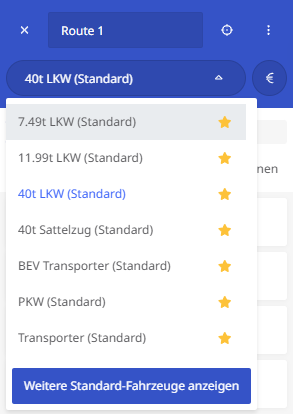
Um für Ihre geplante Route ein passendes Fahrzeug auszuwählen, klicken Sie auf den Drop-down-Schalter im Kopfbereich der Routenerstellung. Es wird die Favoritenliste der verfügbaren Fahrzeuge angezeigt (siehe „Fahrzeuge als Favoriten“). Hier können Sie das gewünschte Fahrzeugprofil auswählen. Ist das gewünschte Fahrzeug nicht in der Favoritenliste enthalten, können Sie über die Schaltfläche <Weitere Standard Fahrzeuge anzeigen> bzw. <Weitere Fahrzeuge anzeigen> zu einer Aufstellung aller Fahrzeuge gelangen. |
|
|
|
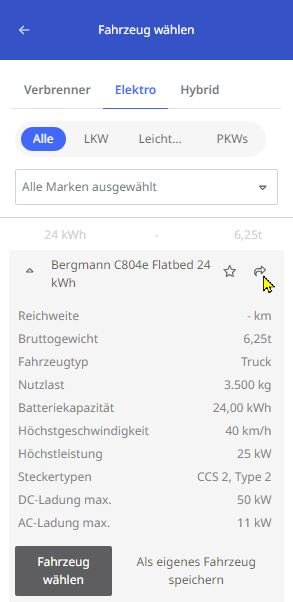
Diese Liste ist nach Fahrzeugkategorien gegliedert. Für Elektrofahrzeuge stehen zusätzliche Informationen für jedes Fahrzeug bereit. Aus dieser Liste können Sie Ihr gewünschtes Fahrzeug mit einem Klick auf die jeweilige Pfeil-Schaltfläche auswählen. |
 |
|
Hinweis: Bei der erstmaligen Verwendung des Routenplaners ist die Favoritenliste ggf. leer.

Daher ist es erforderlich, dass Sie mindestens eines der vorhandenen Fahrzeuge über die Schaltfläche <Weitere Standard Fahrzeuge anzeigen /<Weitere Fahrzeuge anzeigen auswählen oder dort gleich ein oder mehr Fahrzeuge in Ihre Favoritenliste mit aufnehmen (siehe „Fahrzeuge als Favoriten“).
Solange Sie noch kein Fahrzeug gewählt oder in ihrer Favoritenliste kein Fahrzeug haben, kann die Routenberechnung nicht durchgeführt werden. Die Schaltfläche <Berechnen> ist dann noch nicht wählbar, und ein entsprechender Tooltipp wird angezeigt.
 Reihenfolge einer Route optimieren
|
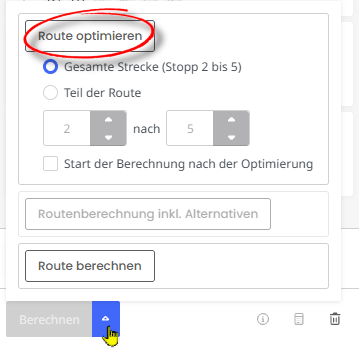
Um eine Route möglichst effizient zu planen und unnötige Wegstrecken (und die damit verbundenen Kosten) zu reduzieren, steht Ihnen in der Routenplanung die Funktion „Route optimieren“ zur Verfügung. Die Stopps werden daraufhin so angeordnet, dass die Route möglichst kurz ist. Dabei sind der Startpunkt und der Endpunkt jeweils fest gesetzt und werden nicht in die Optimierung miteinbezogen.
|
|
Hinweis: Die Funktion „Route optimieren“ kann nur verwendet werden, wenn Ihre Route/Stoppliste mindestens 4 Stopps enthält.
Hinweis: Die Funktion „Auswahl optimieren“ kann nur verwendet werden, wenn Ihre Route/Stoppliste mindestens 5 Stopps enthält.
In der abgebildeten Route werden auf dem Weg von Warschau nach Lyon die Städte Berlin, Karlsruhe und Hamburg angefahren. | 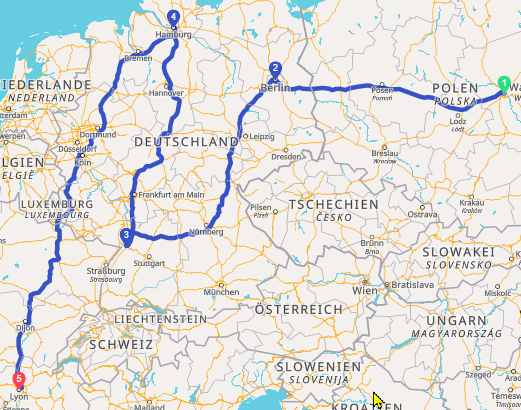 |
Durch die Optimierung der Reihenfolge für alle Zwischenstopps (Stopps 2-4) werden die Stopps Hamburg und Karlsruhe automatisch getauscht, was für den Fahrtweg zu einer Ersparnis von rund 1000 Kilometern führt. | 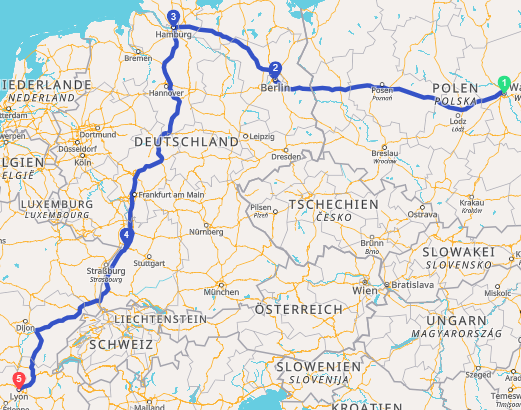 |
Werden für die Optimierung hingegen nur die Stopps 2 und 3 oder 3 und 4 ausgewählt, führt die Optimierung zu keiner Verbesserung.
Routenverlauf per Drag&Drop verändern
Wenn Sie eine Route im dynamischen Modus berechnet haben, können Sie den Verlauf der Route auch per Drag&Drop verändern. Dies ermöglicht es Ihnen, die Route über bestimmte Straßen zu leiten (z.B. um ein bestimmtes Gebiet zu umfahren), auch wenn dies nicht dem aus rechnerischer Sicht optimalen Verlauf entspricht.
Via-Punkte hinzufügen
Das Verändern des Routenverlaufs erfolgt über das Einfügen von Via-Punkten auf der Karte.
Achtung: Via-Punkte werden nicht in der Stopp-Liste aufgeführt. Somit ist für Via-Punkte auch keine Detailbearbeitung (Servicezeit, Beladung, etc.) vorgesehen. Die Via-Punkte werden jedoch bei einem Export der Route als Koordinaten in die CSV-Datei geschrieben.
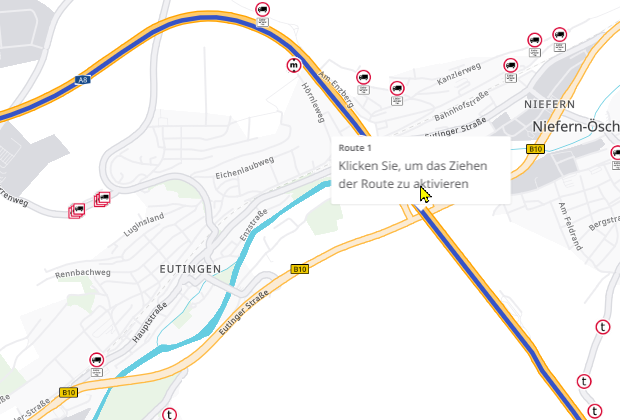
Um den Verlauf Ihrer Route per Drag&Drop zu verändern, gehen Sie wie folgt vor:
|
|
|
|
|
|
|
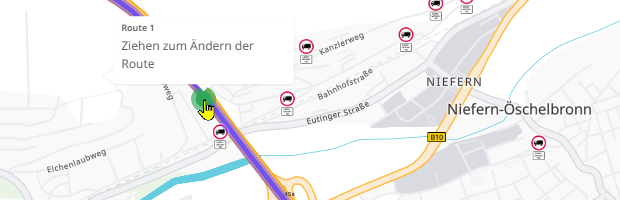
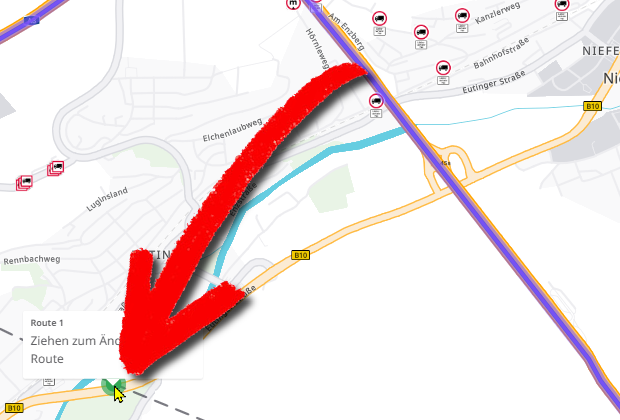
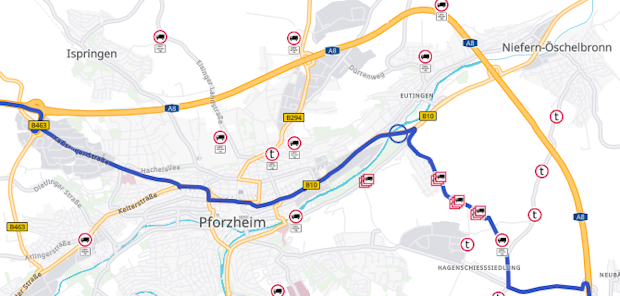
Ihre Route wird nun neu berechnet. Wenn Sie in den betroffenen Bereich wieder hineinzoomen, können Sie erkennen, wie die neue Route dort verläuft. Sie müssen ggf. mehrere Via-Punkte hinzufügen, bis der Routenverlauf Ihren Wünschen entspricht. |
|
|
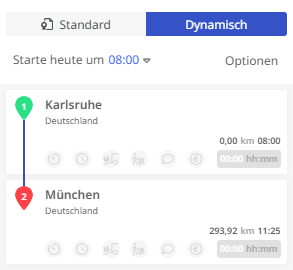
Hinweis: Die Genauigkeit des Via-Punktes, der per Drag&Drop entsteht, hängt vom Zoomfaktor in der Kartenansicht ab. Je größer das im Kartenbereich angezeigte Gebiet ist, desto ungenauer ist die Genauigkeit des Via-Punktes (Abweichungen bis zu 10 Kilometer). In sehr stark herangezoomten Bereichen kann jedoch eine hohe Genauigkeit (Abweichungen bis zu 10 Metern) erreicht werden. Die Stopp-Liste hat sich durch das Hinzufügen des Via-Punktes / der Via-Punkte nicht verändert, da die Via-Punkte nicht als Stopps gelten. Solange Sie die Route aber nicht verwerfen, bleiben die Via-Punkte erhalten. Wenn Sie also weitere Stopps hinzufügen, wird auch die neue, geänderte Route mit den gesetzten Via-Punkten berechnet. Die Via-Punkte bleiben auch weiterhin auf der Karte sichtbar. Wenn Sie die Route als CSV-Datei exportieren, sind die Via-Punkte darin enthalten.
In diesem Fall sind nur in den Datei-Spalten M (Länge), N (Breite), Q (Suchradius) und AB (Ladung geändert) Werte enthalten. |
|

 Via-Punkte verschieben oder entfernen
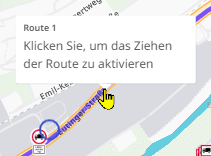
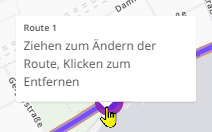
Um einzelne Via-Punkte zu verschieben oder aus einem veränderten Routenverlauf zu entfernen, gehen Sie wie folgt vor:
|
|
|
|
|
Die Route wird nun mit der neuen Position des Via-Punktes oder ohne den gerade entfernten Via-Punkt neu berechnet. |
|