Lesezeit: Minute(n)
 Deutsch
 English
 Français
Informationen in der Stoppliste
Sobald Sie aus einer Stoppliste eine Route berechnen, zeigt diese mehrere Informationen an. Nachfolgend eine Erläuterung der möglichen enthaltenen Informationen.
Allgemein:

|
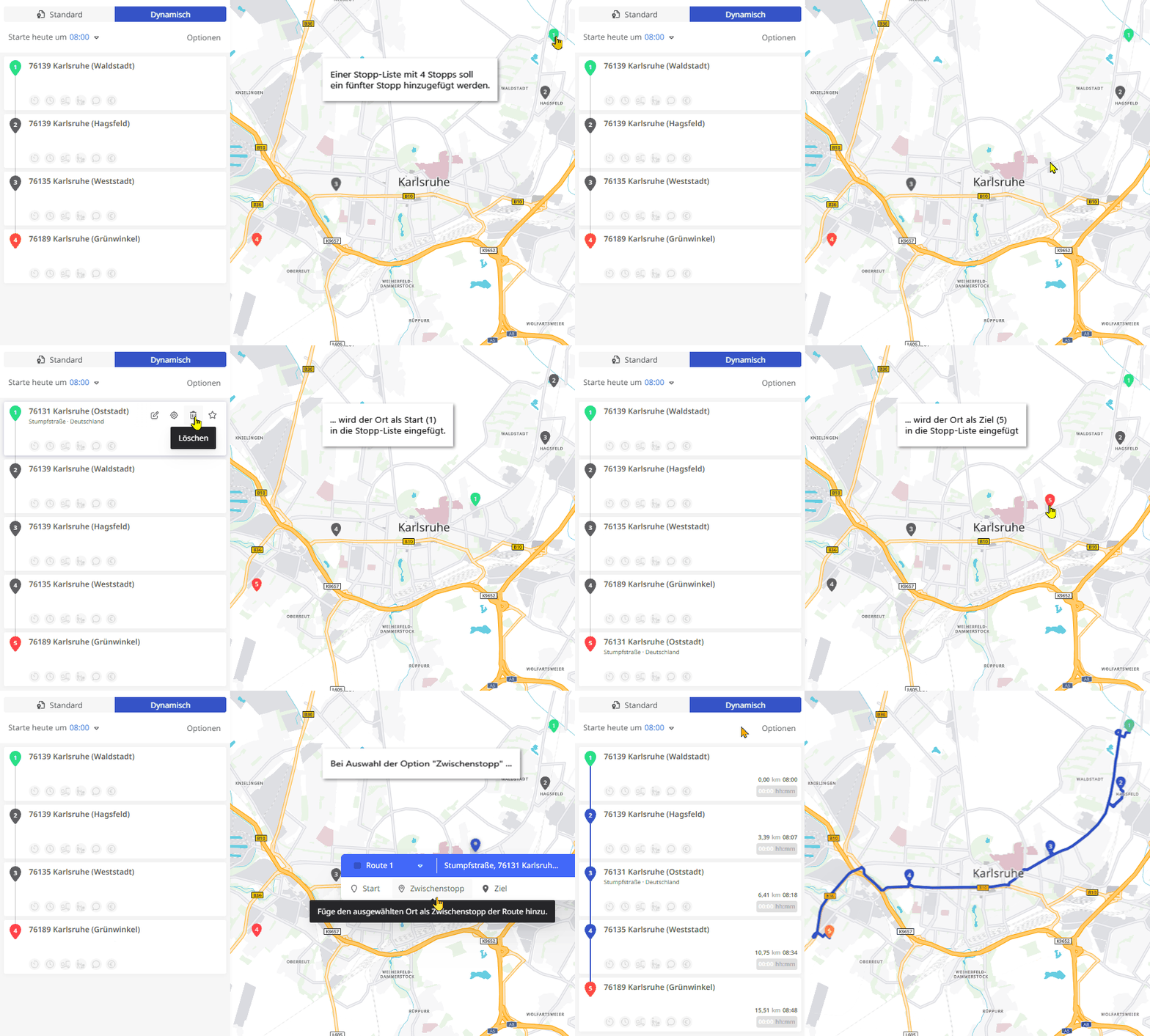
Der Startpunkt der Route ist mit einem grünen Ballon mit der Nummer 1 markiert. An allen Ballons werden die hinterlegten Adressdaten angezeigt. Die Länder werden mit ISO-2-Ländercodes angezeigt. |
||

|
Stopps, die sich zwischen dem Startpunkt und dem Zielpunkt der Route befinden, werden mit einem blauen Ballon und einer entsprechenden Nummer markiert. An allen Ballons werden die hinterlegten Adressdaten angezeigt. Die Länder werden mit ISO-2-Ländercodes angezeigt. |
||

|
Der Endpunkt der Route ist mit einem roten Ballon und einer entsprechenden Nummer markiert. An allen Ballons werden die hinterlegten Adressdaten angezeigt. Die Länder werden mit ISO-2-Ländercodes angezeigt. |
||

|
Neben jedem der Stopps werden, wenn Sie mit der Maus über den Stopp fahren, Symbole angezeigt. Über diese Symbole können Sie den Stopp |
||
|
Wenn die Route eine Fährverbindung enthält, wird diese mit einem grauen Ballon und dem Fährensymbol markiert. Es werden Start- und Endpunkt der Fährverbindung angezeigt. |
||

|
Wenn die Route einen Verladetransport, z.B. durch einen Tunnel enthält, wird dieser mit einem grauen Ballon und dem Zugsymbol markiert. Der Name des Tunnels wird angezeigt. |
||

|
Wenn die Route im Standardmodus berechnet wird, weist das Lineal-Symbol die Distanz zum vorherigen Stopp aus. Das Uhrensymbol zeigt die Fahrzeit ab dem vorherigen Stopp. |
||
|
Elemente, die nur im dynamischen Berechnungsmodus angezeigt werden: |
|||


|
Im dynamischen Berechnungsmodus zeigen die entsprechenden Symbole unter der Adresse des Stopps an, ob für die jeweilige Option |
||
|
|||
|
Einstellungen vorgenommen wurden (schwarz) oder nicht (grau). |
|||

|
Wenn die Route im dynamischen Modus berechnet wird, zeigt
|
||
|
Servicezeiten, Pausen, Ruhezeiten und Wartezeiten: |
|||

|
Wenn Lenk- und Ruhezeiten einbezogen werden, enthält die Route ggf. automatisch geplante Pausen. Diese sind mit dem Symbol einer Kaffekanne markiert. An Pausenorten werden die verfügbaren Adressdaten angezeigt. Das entsprechende Symbol wird auch auf der Karte an der betroffenen Stelle der Route angezeigt. Wenn Sie mit der Maus über das Symbol fahren wird in einem Tooltipp die Adresse, die Ankunftszeit, die Dauer und die Abreisezeit für den Aufenthalt angezeigt. |
||

|
Findet an einem Stopp ein Service statt, wird dieser nach der Berechnung direkt am Stopp angezeigt. |
||

|
Ergibt sich aufgrund der Einstellungen für Lenk- und Ruhezeiten innerhalb einer Servicezeit eine Pause, wird diese als Pausenzeit am Stopp angezeigt. |
||

|
Ergibt sich aufgrund der Einstellungen für Lenk- und Ruhezeiten innerhalb einer Servicezeit eine Ruhezeit, wird diese als Ruhezeit am Stopp angezeigt. |
||

|
Ergibt sich eine Wartezeit durch ein Zeitfenster am Stopp, wird diese nach der Berechnung direkt am Stopp angezeigt. |
||

|
Ergibt sich eine Pause durch eine Fähr- oder Zugzeit, wird diese nach der Berechnung direkt an der Fähre / am Zug angezeigt. |
||

|
Ergibt sich durch eine Fähr- oder Zugzeit eine Wartezeit, wird diese nach der Berechnung direkt am Stopp angezeigt. |
||

|
Wenn Lenk- und Ruhezeiten einbezogen werden und eine tägliche Ruhezeit vorgesehen ist, enthält die Route ggf. automatisch geplante Ruhezeiten. Diese sind mit dem Symbol eines Bettes am Stopp markiert. Das entsprechende Symbol wird auch auf der Karte an der betroffenen Stelle der Route angezeigt. Wenn Sie mit der Maus über das Symbol fahren wird in einem Tooltipp die Adresse, die Ankunftszeit, die Dauer und die Abreisezeit für den Aufenthalt angezeigt. |
||

|
Ergibt sich die Ruhezeit durch einen Fähr- oder Zugaufenthalt, wird diese nach der Berechnung direkt an der Verbindung angezeigt. |
||
 bearbeiten,
 auf der Karte herangezoomt, zentriert und hervorgehoben anzeigen,
 löschen,
 als Favorit markieren bzw. aus der Favoritensammlung entfernen.