Lesezeit: Minute(n)
 Deutsch
 English
 Français
Route aus importierten Stopp-Listen erstellen
Sie können Stationen einer Route aus einer Textdatei (CSV) importieren. Die zu importierende Datei muss bestimmte Konventionen erfüllen. Diese Stopp-Listen können Sie z.B. aus PTV Map&Guide Internet heraus erstellen.
Die folgenden Abschnitte beschreiben die drei Importmethoden im Detail.
Achtung: Bei einem Import per CSV-Datei gilt auch die Obergrenze von 250 Stopps/Wegpunkten. Wenn Ihre CSV-Datei mehr als 250 Stopps enthält, werden nur die ersten 250 importiert.
Für den Import einer Stopp-Liste stehen folgende Möglichkeiten zur Verfügung:
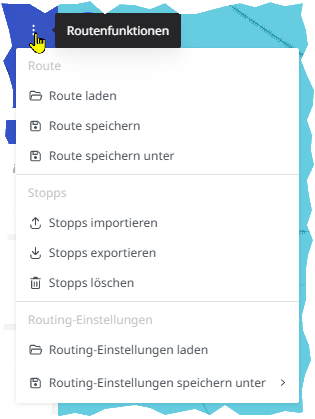
 Import über die Funktion „Stopps importieren“
|
Sie haben bereits begonnen, eine Stopp-Liste zu erstellen.
|
|
|
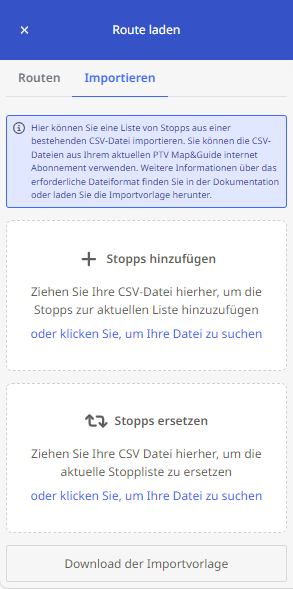
Es öffnet sich das Panel „Route laden“. Unter dem Reiter „Importieren“ können Sie eine CSV-Datei importieren
Es stehen zwei Methoden zur Verfügung:
Bitte beachten Sie, dass die zu importierende Datei bestimmte Konventionen erfüllen muss (siehe „Konventionen der CSV-Datei für den Import“). Über die Schaltfläche <Download der Importvorlage> am unteren Rand des Reiters können Sie eine Beispieldatei herunterladen. |
|
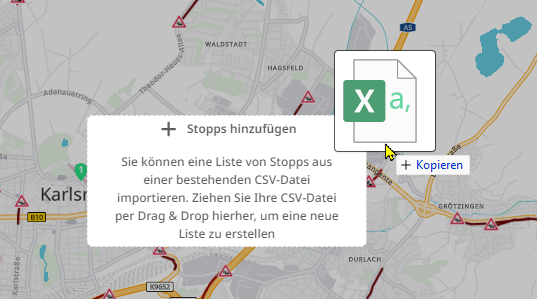
Import per Drag&Drop auf der Kartenansicht
Sie können die zu importierende Datei per Drag&Drop in die Oberfläche von PTV Map&Guide ziehen.
|
|
Die in der Datei enthaltenen Stopps werden als neue Stopp-Liste im linken Fensterbereich übernommen. Falls dort bereits eine Stopp-Liste oder Route vorhanden ist, wird die importierte Datei als Stopp-Liste für eine zweite Route angelegt. Sind bereits zwei Listen oder Routen vorhanden, können per Drag&Drop in der Kartenansicht keine weiteren Dateien importiert werden - die Drop-Zone erscheint in diesem Fall nicht.
Import per Drag&Drop auf der Stopp-Liste
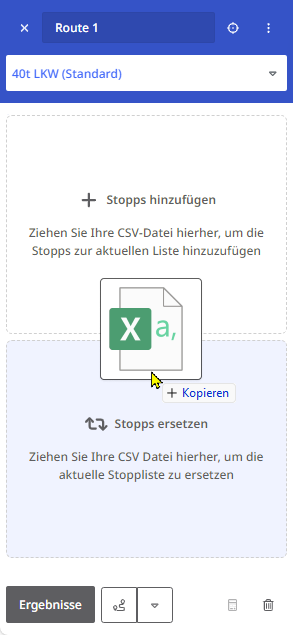
Sie können die zu importierende Datei per Drag&Drop in die Oberfläche von PTV Map&Guide ziehen.
|
Sie haben bereits begonnen, eine Stopp-Liste im Routenplaner zu erstellen.
Hinweis: Sie können in diesem Szenario mit der Drag&Drop-Methode nur eine Datei auf einmal importieren. Wenn sie zwei Dateien gleichzeitig in eine Dropzone der Listen ziehen, bleibt dies ohne Auswirkungen.
|
|
Bitte beachten Sie auch die folgenden Abschnitte:
Konventionen der CSV-Datei für den Import
Wenn Sie Ihre Stopp-Liste als CSV-Datei aus PTV Map&Guide Internet exportiert haben, entspricht in der Regel den Importvorgaben.
Wenn Sie jedoch an einer solchen Datei manuelle Änderungen vornehmen oder eine Datei manuell erstellen wollen, beachten Sie bitte den folgenden Aufbau der Datei und die Anmerkungen darunter.
| Spalte | Bedeutung | Beispiel | Bemerkung/Hinweise |
|---|---|---|---|
| A | Land | NL | |
| B* | Postleitzahl | 1036 | Für Postleitzahlen in den Niederlanden wird für ein besseres Geocoding-Ergebnis empfohlen, nur die vier Zahlen einzutragen und Straße und Hausnummer über die Spalte D zu erfassen. |
| C* | Ort | Amsterdam | |
| D* | Straße und Hausnummer | Frambozenstraat 7 | |
| E | Dauer des Stopps in Minuten | 20 | |
| F | Zeitfenster 1 - von | 08:00 | |
| G | Zeitfenster 1 - bis | 09:00 | |
| H-K | Diese Spalten werden z. Zt. nicht ausgewertet. | ||
| L | Kommentar | Keine Lieferungen freitags | |
| M** | X-Koordinate (Länge) | 4.89367 | Kompatibel mit allen Standard-Koordinatenformaten, z.B. WGS 84 (dezimal) Kompatibel mit allen Standard-Koordinatenformaten, z.B. WGS84 (dezimal) |
| N** | Y-Koordinate (Breite) | 52.40934 | |
| O | Beladung in kg | 500 | |
| P | Entladung in kg | 100 | |
| Q | Wegpunkt mit Radius | 100 | Gibt den Radius für das Einfügen eines Wegpunktes an (abhängig vom Zoomfaktor). |
| R-Y | Diese Spalten werden z. Zt. nicht ausgewertet. | ||
| Z | Stoppkosten (Betrag) | 12.50 | Wenn Sie in Spalte Z einen Wert eintragen, müssen Sie in Spalte AA die Währung angeben. |
| AA | Stoppkosten (Währung) | EUR | Derzeit wird nur der Wert EUR unterstützt. |
| AB | Ladung verändert | Für Wegpunkte. Gibt an, dass die Ladung des Fahrzeugs durch den Wegpunkt unverändert bleibt. |
* Adressspalten: Sofern in den Spalten M und N korrekte Koordinaten eingetragen sind, ist die Eingabe von Adressdaten in die Spalten B-D nicht erforderlich, um den Stopp zu geokodieren. Vielmehr können Sie dann diese Spalten nutzen, um eigene Benennungen für den Stopp einzutragen (z.B. den Namen des Kunden am Stopp).
Achten Sie hierbei bitte darauf, dass die Koordinaten nicht - z.B. durch eine Bearbeitung in Microsoft® Excel® - in ein Zahlenformat umgewandelt werden dürfen, sondern im reinen Textformat vorliegen müssen.
** Koordinaten: Sofern in den Spalten B-D korrekte Adressdaten eingetragen sind, ist die Eingabe von Koordinaten in die Spalten M und N nicht erforderlich, um den Stopp zu geokodieren. Die Koordinaten werden dann beim Import aus den Adressdaten berechnet. Siehe hierzu das nachfolgende Unterkapitel „Qualität der Geokodierung“.
Qualität der Geokodierung
Die Qualität der Daten, die in den Spalten A-D der CSV-Datei enthalten sind, wirkt sich auf die Qualität der Geokodierung der Stopps aus (sofern in den Spalten M und N keine Koordinaten enthalten sind).
|
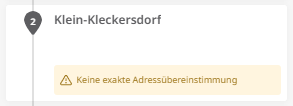
Wenn diese Adressdaten nicht ausreichend sind, um den Standort eines Stopps eindeutig zu bestimmen, versucht PTV Map&Guide, anhand eines Schwellwerts von übereinstimmenden Kriterien, die mögliche Position des Stopps zu geokodieren. Sie werden über entsprechende Meldungen innerhalb der Stopp-Liste auf die mangelnde Qualität der Daten hingewiesen. Überprüfen Sie in solchen Fällen die Adressdaten, da der Stopp sonst falsch platziert werden kann – im Extremfall sogar in einem anderen Land. |
|
|
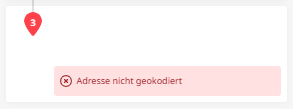
Wird dieser Schwellwert für einen Stopp unterschritten, kann die Position dieses Stopps nicht geokodiert werden. |
|
|
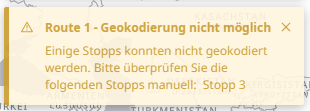
Enthält die importierte CSV-Datei Stopps, die nicht geokodiert werden können, werden Sie durch eine Benachrichtigung darauf hingewiesen. Somit enthält die Stopp-Liste dann ungültige Positionen und die Route kann nicht berechnet werden. |
|