Automatische Routenberechnung starten

Nachdem Sie alle Parameter festgelegt haben, können Sie die automatische Routenberechnung auf Basis der Excel®-Datei starten.

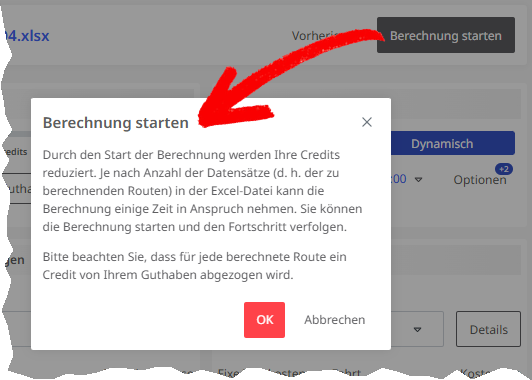
  • Klicken Sie dazu auf die Schaltfläche <Berechnung starten>. Bevor die Berechnung beginnt, bestätigen Sie den Abzug der Berechnungen von Ihrem Kontingent.

    Hinweis: Je nach Anzahl der Datensätze in der Excel®-Datei, kann die Berechnung längere Zeit in Anspruch nehmen. Während der Berechnung können Sie weiterhin mit PTV Map&Guide arbeiten.

  • Der aktuelle Fortschritt der Berechnung wird auf einer Übersichtsseite angezeigt.

    • Solange die Berechnung läuft, können Sie den Vorgang über die Schaltfläche <Stoppen> anhalten. Nach dem Anhalten entscheiden Sie, ob Sie den Vorgang

      • wirklich <Abbrechen> wollen oder

      • die <Berechnung fortsetzen> möchten.

      Hinweis: Routen, die bis zum Anhalten des Berechnungsvorgangs bereits berechnet wurden, werden von Ihrem Konto abgezogen.

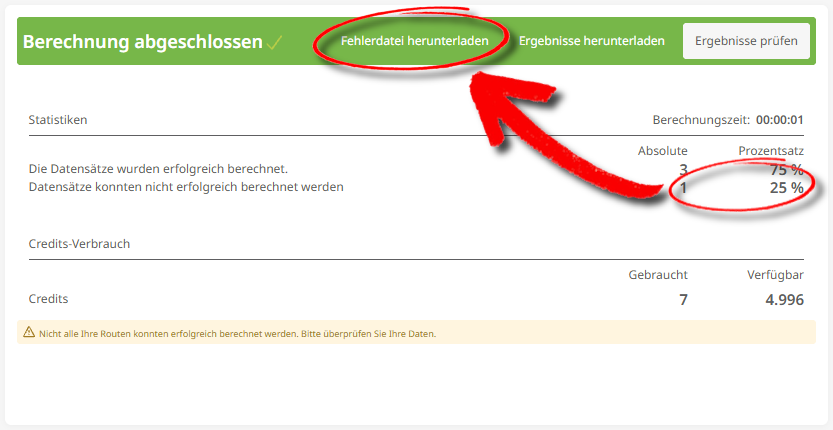
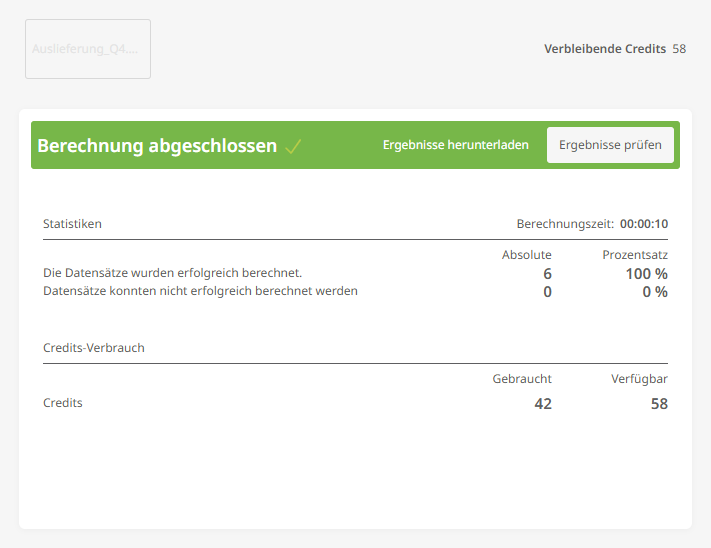
  • Nach Abschluss der Berechnung wird eine Zusammenfassung des Berechnungsvorgangs angezeigt. Die Zusammenfassung enthält folgende Informationen:

    • Anzahl der erfolgreich berechneten Routen

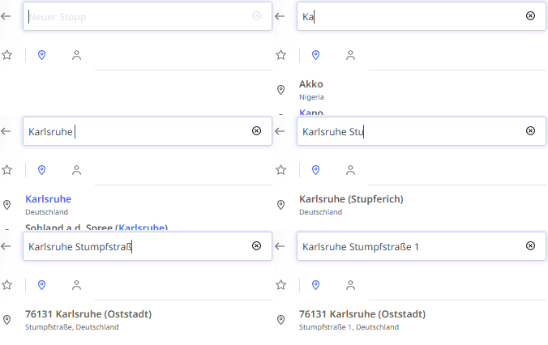
    • Anzahl der nicht erfolgreich berechneten Routen (z.B. aufgrund unzureichender Geokodierung)

    • Verbrauch Ihres Guthabens durch die durchgeführten Berechnungen.

    • Hinweis: Wenn Sie den Berechnungsvorgang abbrechen, werden nur die Routen angezeigt, die bis zu diesem Zeitpunkt berechnet wurden.

Wenn in der Zusammenfassung Routen als nicht erfolgreich angezeigt werden (z. B. weil einzelne Stopps nicht geokodiert werden konnten), können Sie über die Schaltfläche <Fehlerdatei herunterladen> eine Excel®-Datei mit den Fehlermeldungen erhalten.

Liegt die Ursache in der Geokodierung, korrigieren Sie die betroffenen Adressen in der Importdatei und importieren Sie die Daten anschließend erneut.

Die Fehlerdatei enthält zeigt die betroffene Zeile der Import- bzw. Ergebnisdatei, den Fehler und die interne Fehlerursache an.

Sie können nun