Lesezeit: Minute(n)
 Deutsch
 English
 Français
Ergebnisvorschau anzeigen
Nachdem Sie im vorherigen Schritt die Routenberechnung abgeschlossen haben und die Zusammenfassung angezeigt wird, kehren Sie mit einem Klick auf <Ergebnisse prüfen> zur Startseite von Tender+ zurück.
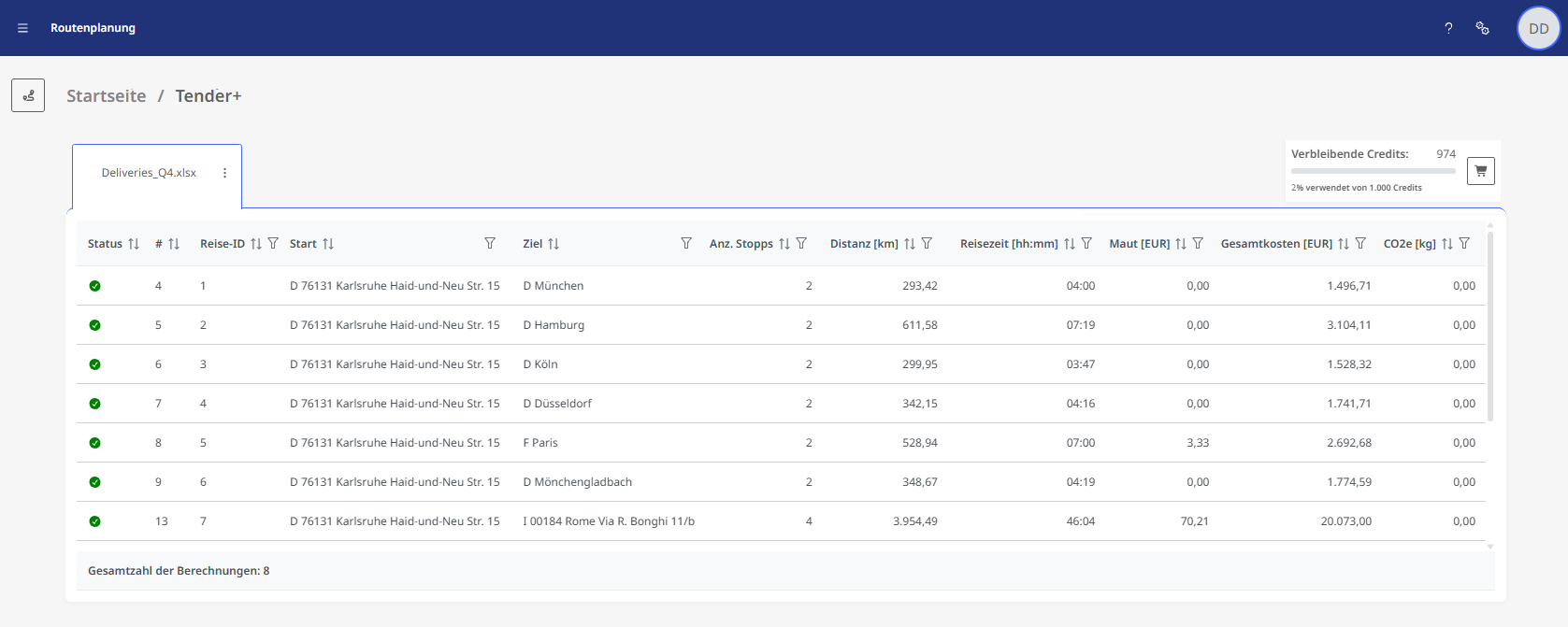
Auf der Startseite werden die berechneten Routen in einer Übersicht angezeigt.
In dieser Ansicht können Sie die berechneten Routen nach jeder angezeigten Spalte sortieren.
Zusätzlich können Sie für die meisten Spalten Filter definieren. Dies erleichtert insbesondere bei umfangreichen Listen die Übersicht.
Folgende Spalten werden angezeigt:
| Spaltentitel | Bedeutung | Anmerkung |
|---|---|---|
| Status | Gibt an, ob die Route erfolgreich berechnet wurde | Erfolgreiche Routen sind mit einem grünen Haken gekennzeichnet, nicht erfolgreiche mit einem roten Ausrufezeichen. Ein Tooltipp zeigt den Rückgabewert an. |
| # | Zeilennummer der Route in der Ergebnisdatei | Da die ersten drei Zeilen der Ergebnisdatei Spaltenüberschriften enthalten, beginnt die Nummerierung bei 4. |
| Reise-ID | ID der Route aus der importierten Excel®-Datei | |
| Start | Startpunkt der Route | Die Adresse wird im Format Ländercode / Postleitzahl / Straße und Hausnummer angezeigt. |
| Ziel | Zielpunkt der Route | |
| Anz. Stopps | Anzahl der in der Route enthaltenen Stopps | |
| Distanz | Länge der Route in Kilometern | |
| Reisezeit | Fahrtzeit der Route | |
| Maut | Mautkosten der Route | Der Betrag wird in der zum Zeitpunkt der Berechnung festgelegten Währung angezeigt (siehe „Einstellungen“). |
| Gesamtkosten | Summe aller Kosten der Route | |
| CO2e | Summe der CO2-Emissionen der Route | Die Emissionen werden als CO2e (CO2 equivalent = CO2 * 1 + CH4 * 28 + N2O * 265) ausgegeben. |
Die Übersicht stellt nur eine verkürzte Darstellung der Berechnungsergebnisse dar. Für eine detaillierte Auflistung laden Sie die Berechnungsergebnisse als Excel®‑Datei herunter (siehe „Die Ergebnisdatei“).