Lesezeit: Minute(n)
 Deutsch
 English
 Français
Routen vergleichen
Mit PTV Map&Guide können Sie zwei Routen oder Varianten einer Route erstellen und diese miteinander vergleichen. Dies kann z.B. helfen, die Reihenfolge der Stopps zu optimieren. Bei der Gegenüberstellung von zwei Routen werden auch alle Ergebnisse (Strecke, Fahrzeit, Kosten, etc.) miteinander verglichen.
Gehen Sie zum Vergleich zweier Routen wie folgt vor:
-
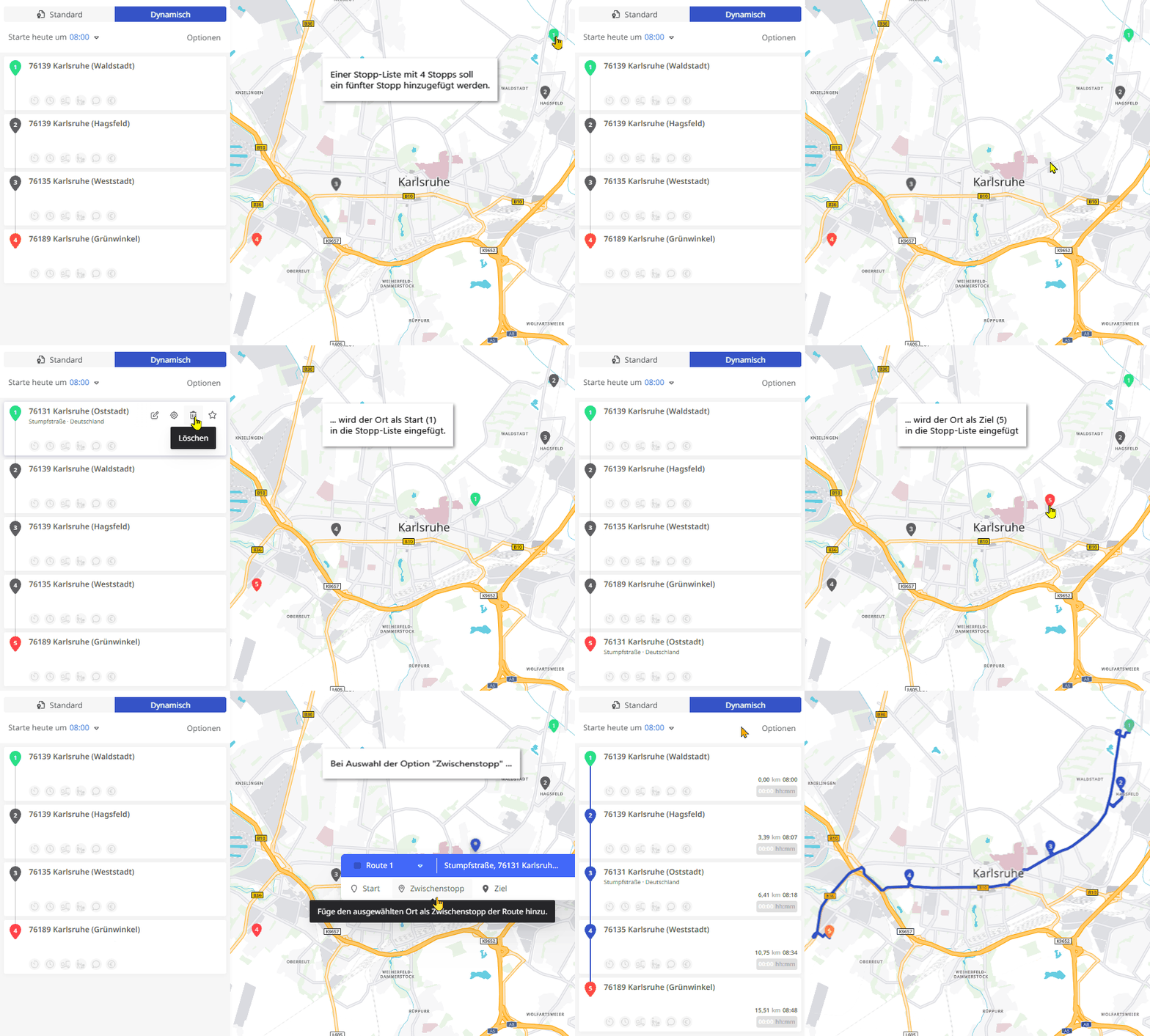
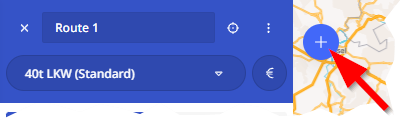
Erstellen Sie eine Stopp-Liste (siehe „Route erstellen und bearbeiten“). Dabei ist es unerheblich, ob Sie die Ergebnisse der Routenplanung bereits berechnen lassen oder nur die Stopp-Liste erstellen.
|
|

|
|
|
|
-
Sobald Sie beide Routen fertig zusammengestellt haben, klicken Sie bei einer der beiden Routen auf die Schaltfläche <Ergebnisse>.
-
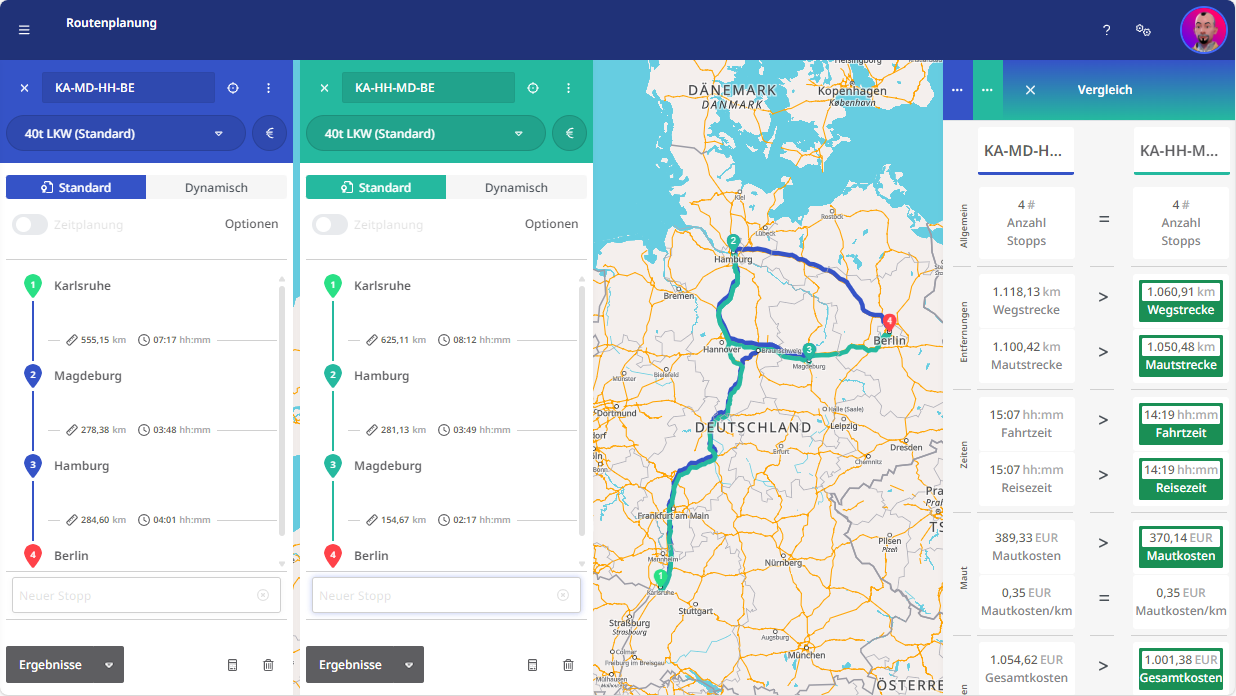
Auf der linken Seite erscheinen die beiden Routenverläufe als Liste
-
In der Mitte erscheinen die beiden Routenverläufe auf der Karte
-
Auf der rechten Seite eine tabellarische Gegenüberstellung der Routendetails
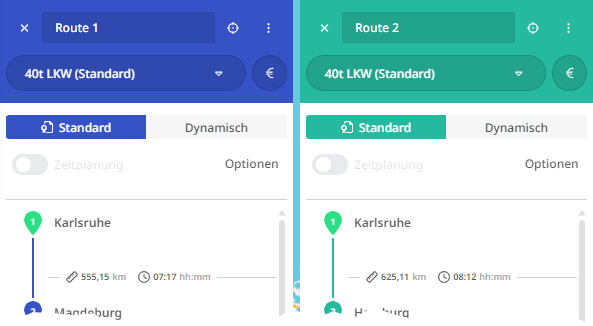
Zum besseren Vergleich werden die beiden Routenverläufe in unterschiedlichen Farben dargestellt:
-
in der Listendarstellung → farbiger Kopfbereich
-
in der Kartendarstellung → farbige Linie
-
in der Detailvergleichsdarstellung → farbige Hervorhebung des Routennamens
Die einzelnen Werte werden mit Symbolen („<“, „>“, „=“) verglichen. Der jeweils bessere Wert ist farblich hervorgehoben. Dadurch können Sie leichter entscheiden, welche der beiden Routen eher Ihren Anforderungen dient.
-
|
|

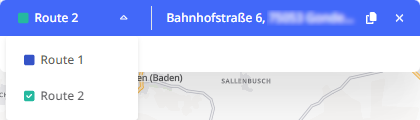
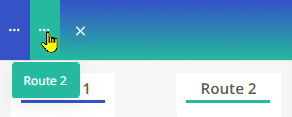
Diese Namen werden auch in die Kopfzeile der Vergleichsergebnisse übernommen.

Sie können für jede der beiden Routen einen unterschiedlichen Berechnungsmodus (Standard oder dynamisch) einstellen. Auf diese Weise können Sie z.B. die gleiche Route in beiden Modi miteinander vergleichen. Der Vergleich von Routen mit unterschiedlichen Berechnungsmodi kann allerdings zu weniger aussagekräftigen Ergebnissen führen.