Lesezeit: Minute(n)
 Deutsch
 English
 Français
Routenplanung
Mit dem Modul „Routenplanung“ erstellen Sie Routen mit bis zu 250 Stopps.
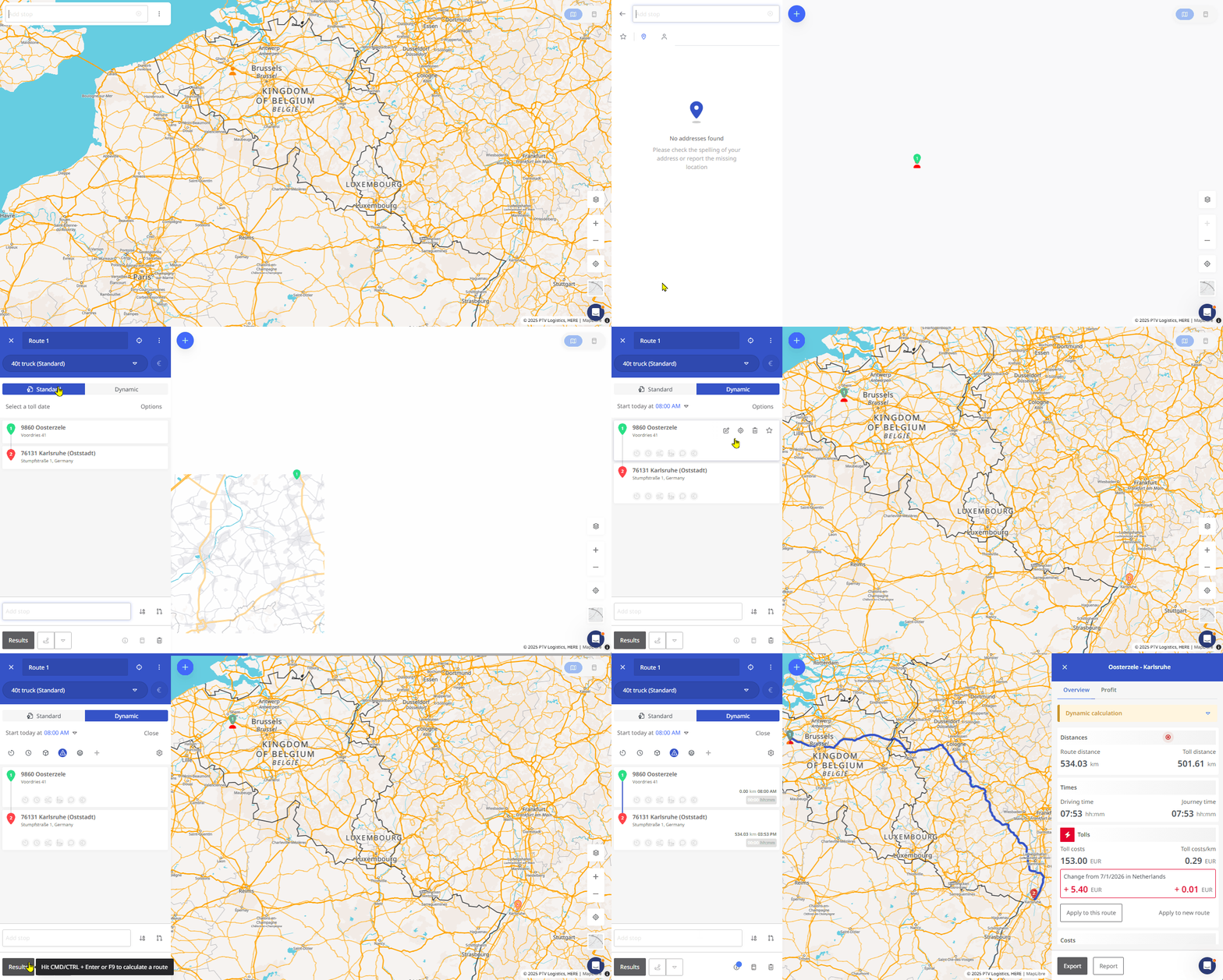
Hinweis: Beim ersten Öffnen fragt Ihr Browser, ob die Seite auf Ihren Standort zugreifen darf.
-
Zugriff erlaubt → Die Karte zeigt Ihren aktuellen Standort.
-
Zugriff verweigert → Die Karte ist auf Europa zentriert.
Weitere Informationen finden Sie in den unteren Abschnitten:
 Allgemeines
|
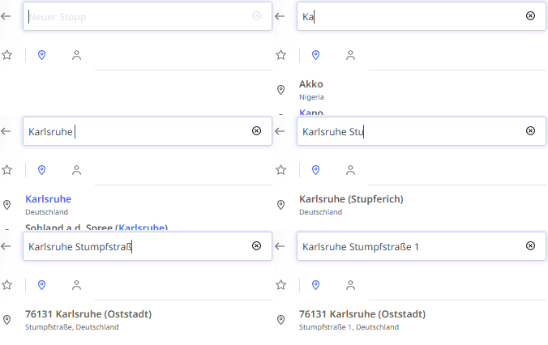
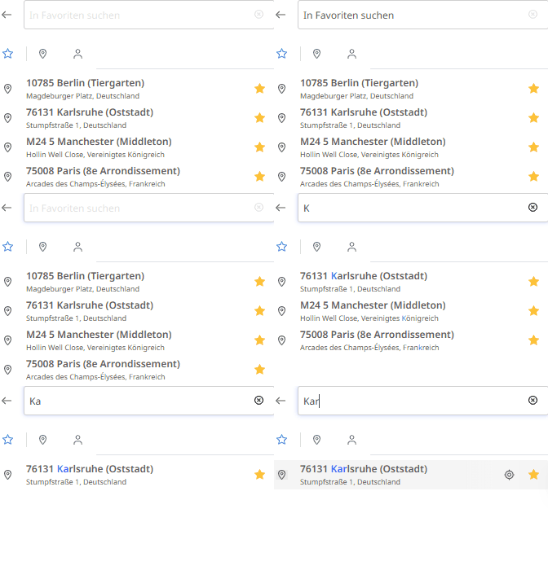
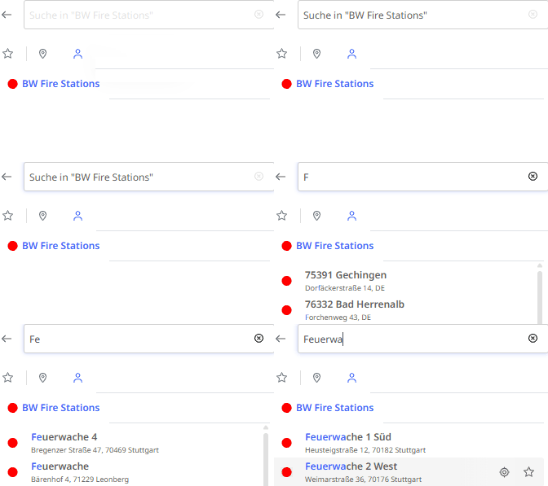
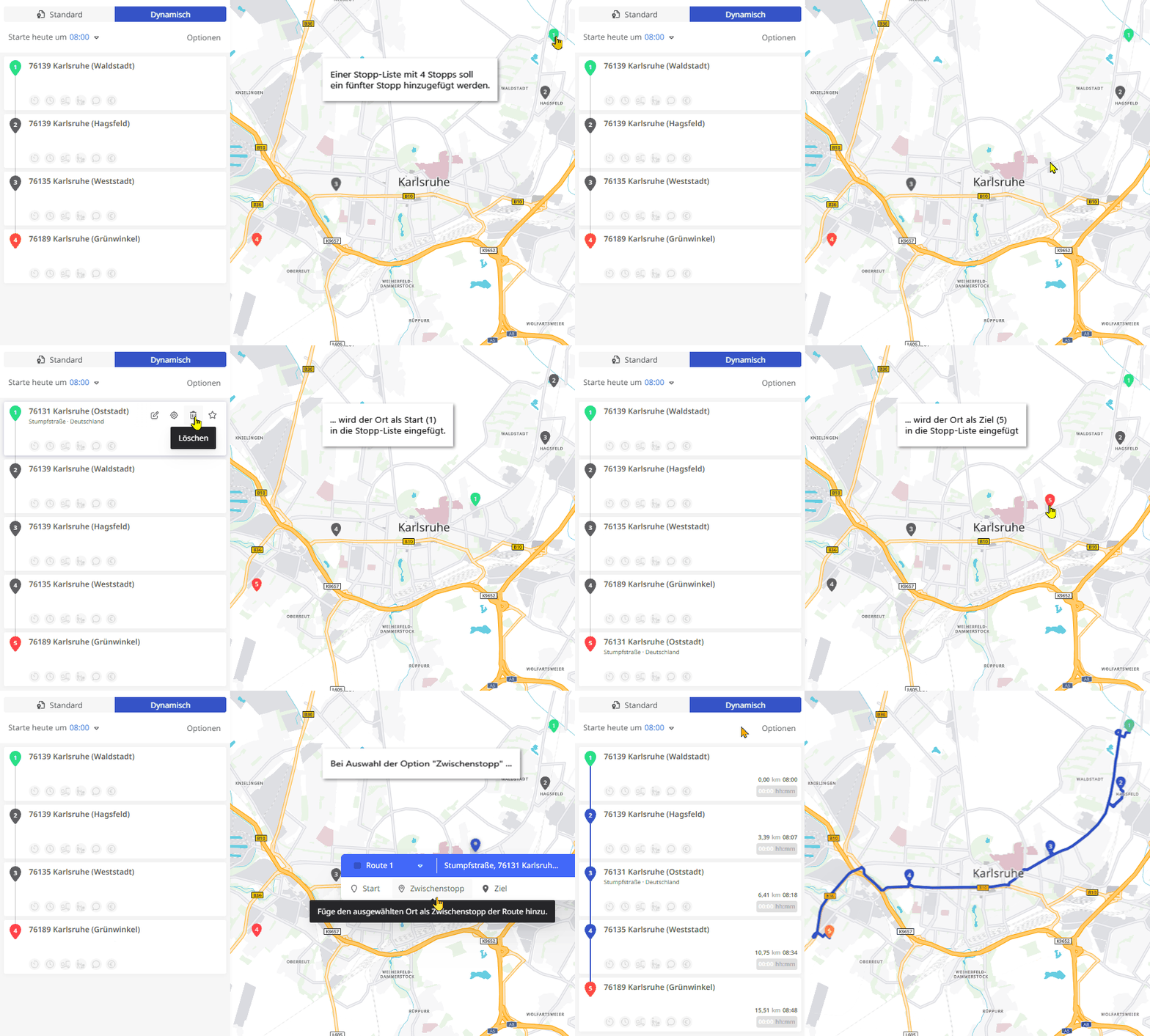
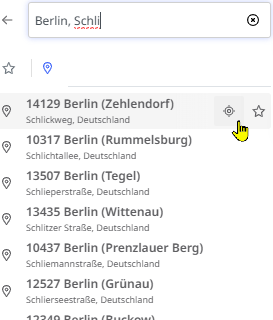
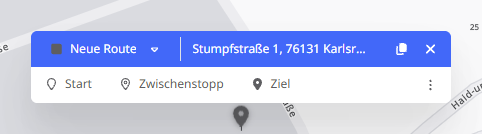
Sie können Stopps auf zwei Arten hinzufügen:
Hinweis: Alternativ zur Adresse können Sie im Suchfeld auch die Koordinaten
eingeben. Sofern unter diesen Koordinaten eine Adresse gefunden wird, wird diese dann als Stopp zur Auswahl gestellt. |
|
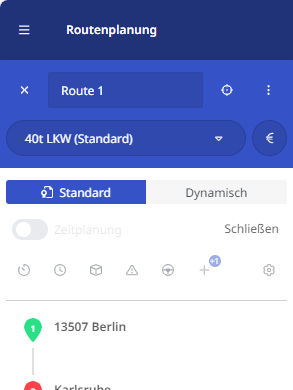
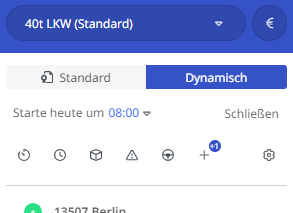
Sobald Sie mehrere Stopps ausgewählt haben, können Sie Einstellungen für die Routenberechnung vornehmen und die Route berechnen. Dafür stehen zwei Modi zur Verfügung:
|
|
Die berechnete Route wird auf der Karte angezeigt:
-
Links sehen Sie die Stoppliste mit dem Routenverlauf. Details zu den Elementen finden Sie im Abschnitt „Informationen in der Stoppliste“.
-
Rechts finden Sie Angaben zu Entfernung, Zeit, Kosten und Emissionen – je nach gewähltem Berechnungsmodus und abhängig von den Einstellungen für die einzelnen Stopps und im Fahrzeug- und Kostenprofil.
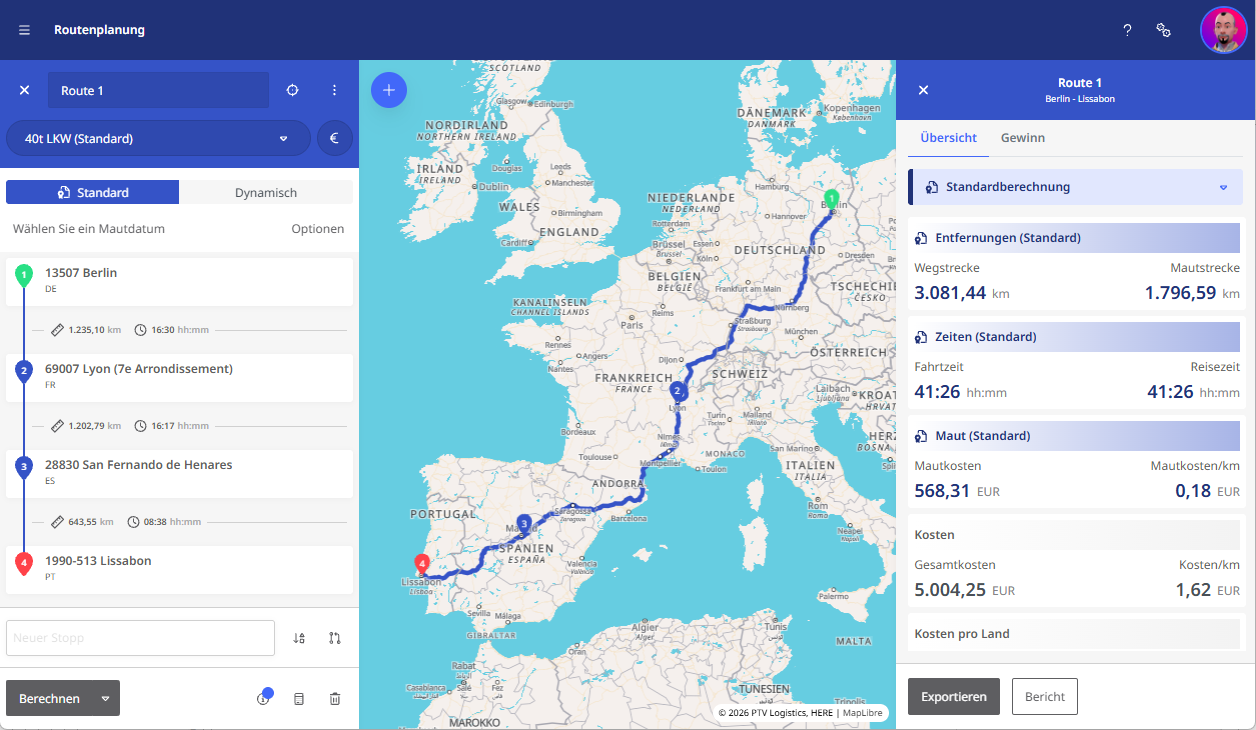
Detaillierte Informationen zu den Angaben im rechten Fensterbereich finden Sie im Abschnitt Routendetails“.
Kartenebenen ein-/ausblenden
|
In der Kartenansicht können Sie zusätzliche Ebenen aktivieren, um Ihre Route besser zu planen. Mehrere Ebenen lassen sich gleichzeitig anzeigen.
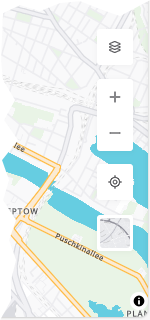
Die Schaltfläche
|
|
 dafür finden Sie unten links in der Kartenansicht. Ein Klick darauf öffnet ein Menü von Logistikebenen, Kartenstilen und Adressebenen.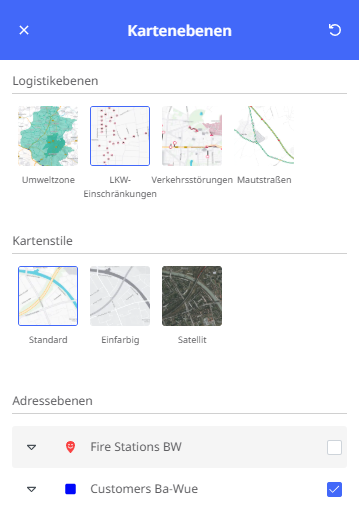
Verfügbare Kartenebenen:
Umweltzonen
|
Die Kartenebene „Umweltzone“ zeigt Umweltzonen, die in vielen europäischen Städten gelten. Das hilft bei der Planung und bei der Auswahl des passenden Fahrzeugs. Sie können die Ebene im Menü „Kartenebenen“ einblenden. |
|
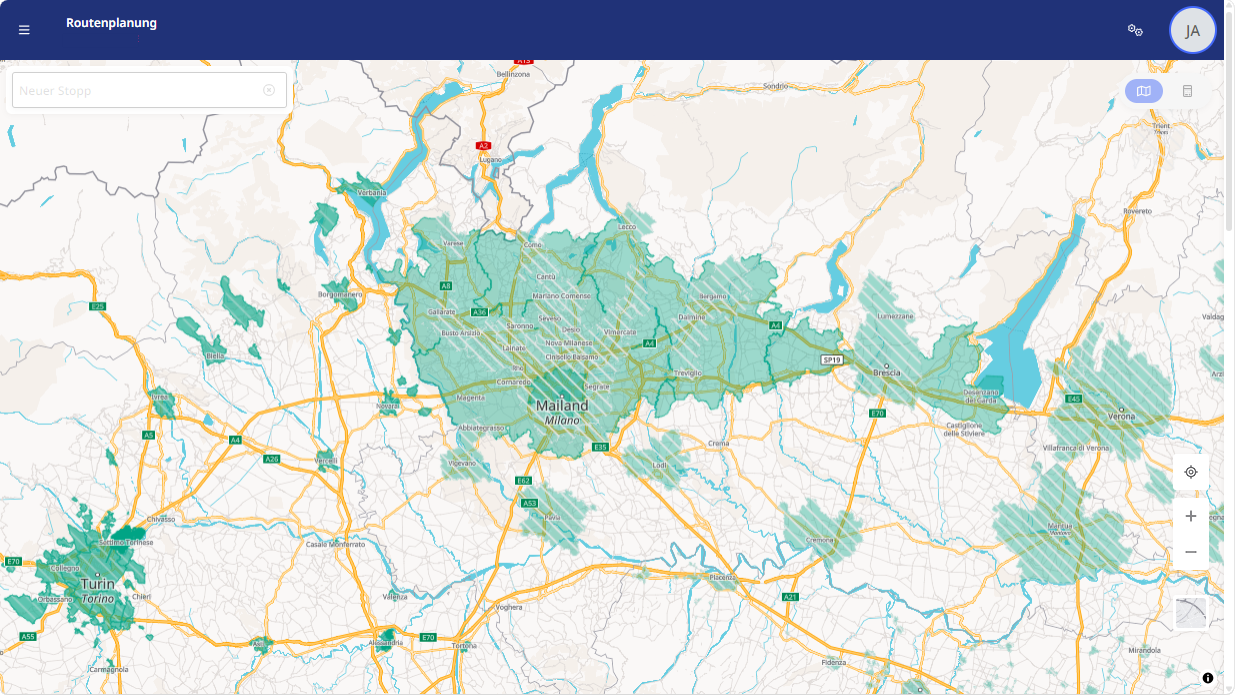
Darstellung:
-
Dauerhafte Umweltzonen: durchgängige Farbe
-
Temporäre Luftschutzzonen: schraffiert (werden je nach Bedarf von Städten aktiviert)
LKW-Einschränkungen
|
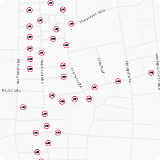
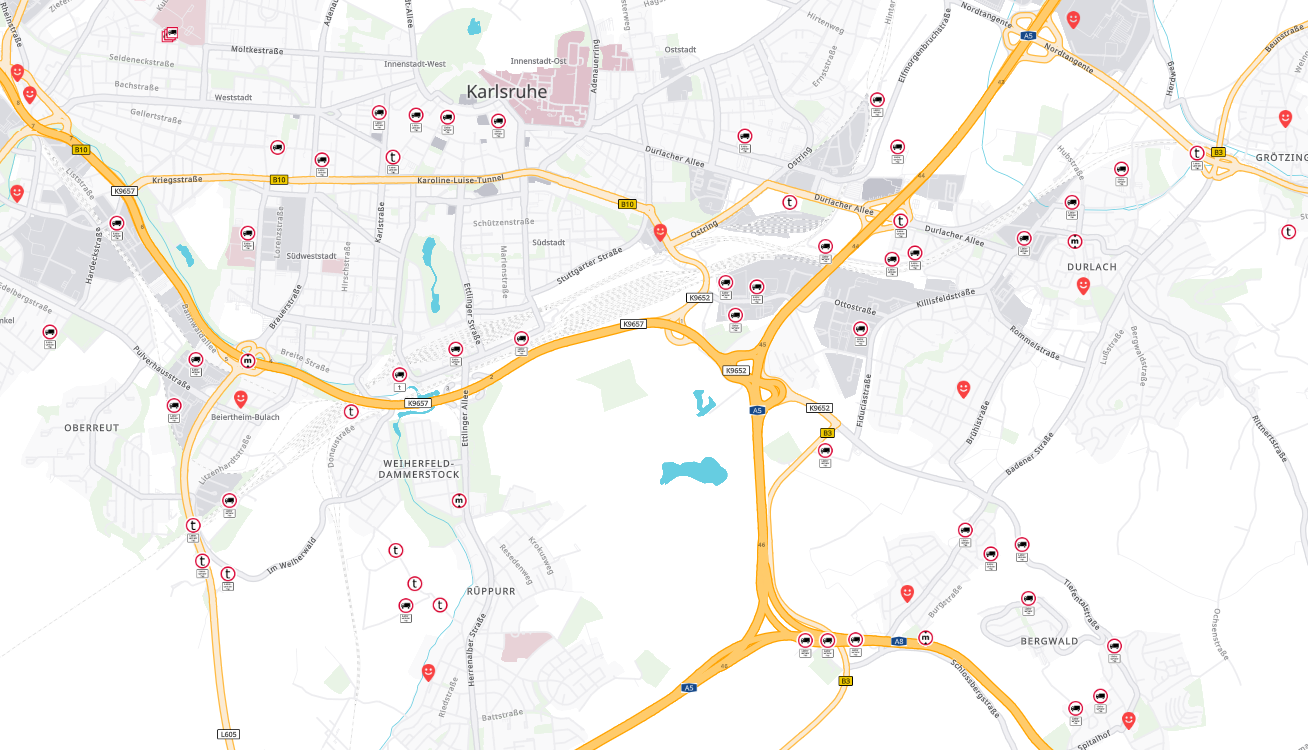
Diese Kartenebene zeigt Lkw-spezifische Einschränkungen im aktuellen Kartenausschnitt. Sie können sie im Menü „Kartenebenen“ aktivieren. Wenn Sie mit der Maus über ein Symbol fahren, erscheint ein Hinweis mit Details. Bei mehreren Einschränkungen auf einem Straßenabschnitt werden diese zusammengefasst angezeigt.
Nachfolgend ist eine Legende für die jeweiligen Symbole. |
|
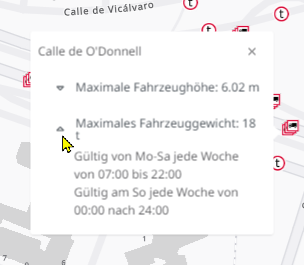
| Symbol | Bedeutung | Einheit | Beschreibung der Einschränkungsart |

|
Mehrere Beschränkungen auf demselben Straßenabschnitt. |
Kombinierte Einschränkungen | |

|
Die maximal zulässige Fahrzeughöhe. |
m | Höhenbeschränkung |

|
Das maximal zulässige Fahrzeuggewicht. | t | Gewichtsbeschränkung |

|
Die maximal zulässige Fahrzeugbreite. |
m | Beschränkung der Breite |

|
Die maximal zulässige Fahrzeuglänge. | m | Längenbeschränkung |

|
Die maximal zulässige Achslast. | t | Achslastbegrenzung |
|
|
Begrenzte Anzahl von Achsen. | Begrenzte Anzahl von Achsen | |

|
Der Tunnelbeschränkungscode B. | Tunnelbeschränkung: Code B | |

|
Der Tunnelbeschränkungscode C. | Tunnelbeschränkung: Code C | |

|
Der Tunnelbeschränkungscode D. | Tunnelbeschränkung: Code D | |

|
Der Tunnelbeschränkungscode E. | Tunnelbeschränkung: Code E | |

|
Nicht zulässig für Fahrzeuge, die gefährliche Güter transportieren. | Gefährliche Güter nicht erlaubt | |

|
Nicht zulässig für Fahrzeuge, die wassergefährdende Güter befördern. | Wassergefährdende Waren nicht erlaubt | |

|
Nicht zulässig für Fahrzeuge, die brennbare Stoffe transportieren. | Feuerwerkskörper nicht erlaubt | |

|
Allgemeine Lkw-Beschränkung, unabhängig davon, ob ein Lkw einen Anhänger hat oder nicht. | Allgemeine Zugangsbeschränkung | |

|
Lastkraftwagen mit Anhängerbeschränkung. | Lastkraftwagen mit Anhängerbeschränkung | |

|
Längenbeschränkung für Lkw mit Anhängern. | m | Längenbeschränkung für Lkw mit Anhängern |

|
Breitenbeschränkung für Lkw mit Anhängern. | m | Breitenbeschränkung für Lkw mit Anhängern |

|
Allgemeine Lkw-Beschränkung außer für Lieferfahrzeuge. | Allgemeine Zugangsbeschränkung außer für Lieferungen | |

|
Das maximal zulässige Fahrzeuggewicht mit einer Ausnahme für Lieferfahrzeuge. | t | Frei für Lieferungen |
Verkehrsstörungen
|
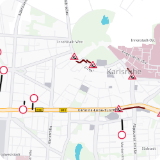
Die Kartenebene „Verkehrsstörungen“ zeigt aktuelle Störungen im Kartenausschnitt – z. B. Baustellen oder Durchfahrtbeschränkungen. Sie können diese Ebene über das Menü „Kartenebenen“ aktivieren. Darstellung:
|
|
Mautstraßen
|
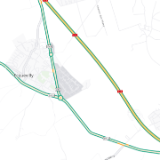
Die Kartenebene „Mautstraßen“ zeigt Straßen, auf denen Mautgebühren erhoben werden. Sie können diese Ebene im Menü „Kartenebenen“ aktivieren. |
|
Adressebenen
|
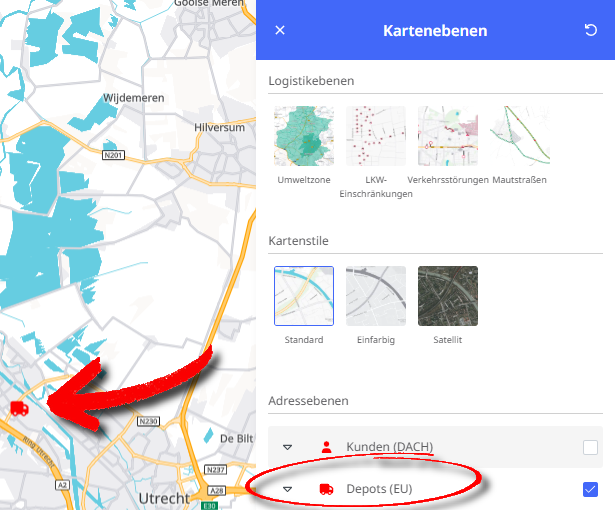
Wenn Sie über die Datenverwaltung Adressebenen erstellt haben, werden diese unter den verfügbaren Kartenebenen angezeigt. Sie können Adressebenen über das Menü „Kartenebenen“ aktivieren. Wenn Sie diese aktivieren, werden auf der Karte die Adressen der Ebene mit dem konfigurierten Symbol angezeigt. Ein Tooltipp zeigt für das Symbol weitere Informationen an. Mit einem Klick auf das Symbol einer Adresse können Sie diese als Stopp zu Ihrer Route hinzufügen. Adressen als gruppierte Cluster anzeigenWenn eine Adressebene in einem Ballungsraum viele Adressen enthält, kann die Kartenansicht unübersichtlich werden. Für diesen Fall bietet es sich an, die Funktion „Adressen gruppieren“ zu verwenden. Dadurch werden die Adressgebiete in den einzelnen Gebieten der Zoomstufe und dem Kartenausschnitt entsprechend gruppiert.
|
|
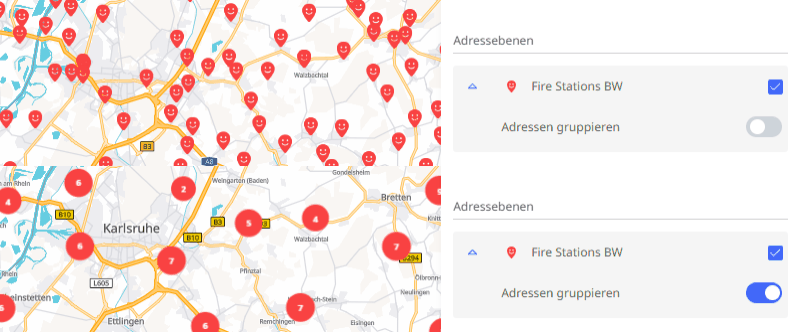
Wenn Sie auf eine der Gruppen klicken oder im Bereich dieser Gruppe heranzoomen, zeigt die Kartenansicht
-
bei einer größeren Gruppe entsprechend mehrere kleinere Gruppen, bzw.
-
bei kleineren Gruppen, die einzelnen Adressen der Gruppe an.
Hinweis: Die Gruppierung von Adressen hängt von der Ballung der Adressen innerhalb deren Radius und der Zoomstufe ab. Bei geringer Zoomstufe beträgt der Radius, innerhalb dessen Adressen gruppiert werden, bei Aa 12-15 km. Bei hoher Zoomstufe reduziert sich der Radius auf ca. 0,5-1 km.
Es müssen sich jedoch immer mindestens fünf Adressen innerhalb dieses Radius befinden, damit diese gruppiert werden.
Mehrere gespeicherte Adressen an der selben Hauptadresse
|
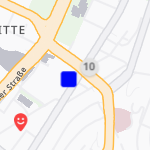
Ein Sonderfall der Gruppierung von Adressen ist, wenn sich mehrere gespeicherte Adressen an der selben Zieladresse befinden. Ein klassisches Beispiel ist, wenn in einem größeren Gebäude mit der selben Adresse (Straße und Hausnummer) mehrere Kunden als Adressen gespeichert sind. In solch einem Fall wird diese Gruppe durch manuelles Zoomen nicht aufgelöst. Es wird neben dem Symbol der Gruppe auf der Karte die Anzahl der darin gruppierten Adressen angezeigt. |
|
|
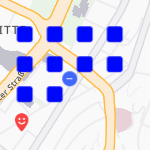
Wenn Sie auf das Symbol der Adressgruppe klicken, werden die einzelne Adressen als Raster um die Hauptadresse herum angezeigt. |
|
 Kartenstil wählen
Sie können jederzeit zwischen verschiedenen Kartenstilen wechseln – passend zu Ihren Sehgewohnheiten.
|
|