Lesezeit: Minute(n)
 Deutsch
 English
 Français
Fahrzeugprofil erstellen
In diesem Kapitel wird die Erstellung eines Fahrzeugprofils mit seinen Einstellungen beschrieben.
|
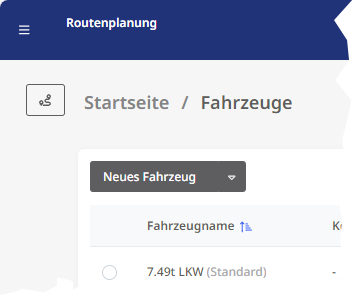
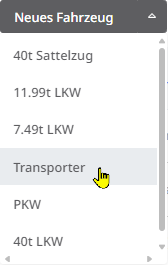
Um ein neues Fahrzeugprofil zu erstellen, klicken Sie im Modul „Fahrzeuge“ auf das Dropdown-Symbol der Schaltfläche <Neues Fahrzeug>. Es öffnet sich daraufhin eine Liste der Standard-Fahrzeugprofile, die Sie als Vorlage für Ihr neues Profil verwenden können.
Wenn Sie stattdessen direkt auf die Schaltfläche <Neues Fahrzeug> klicken, wird ein neues Profil basierend auf einem 40t LKW angelegt. |
|
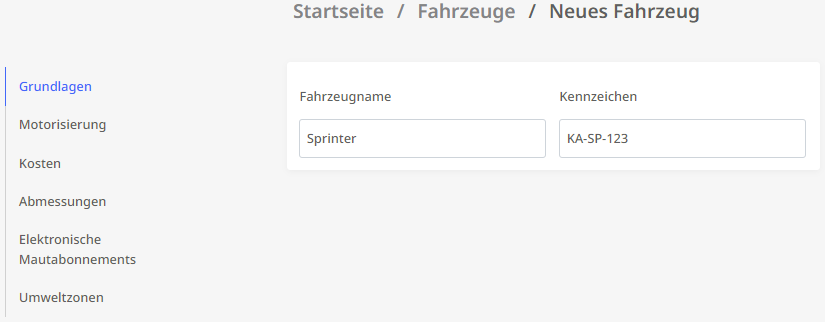
Die Seite für ein neues Fahrzeugprofil wird nun angezeigt. Hier können Sie nun die verschiedenen Einstellungen für das Profil vornehmen. Wenn Sie ein Profil als Vorlage ausgewählt haben, sind einige der Einstellungen bereits mit den Werten der Vorlage belegt.
Weitere Informationen finden Sie in den unteren Abschnitten:
 Grundlagen
|
Im Bereich „Grundlagen“ vergeben Sie
|
|
Motorisierung
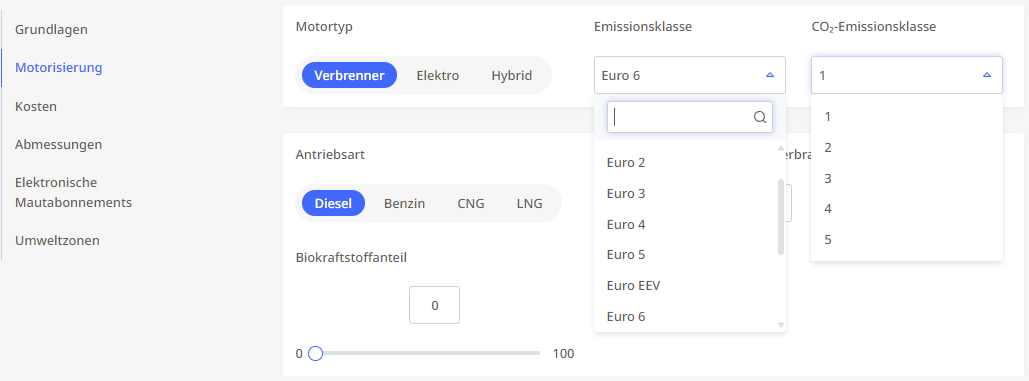
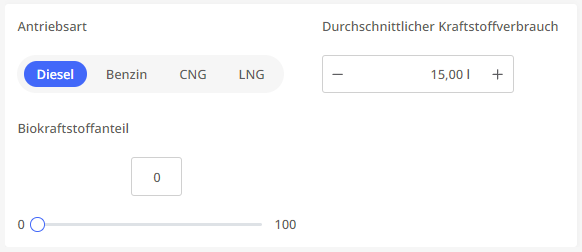
Im Bereich „Motorisierung“ legen Sie folgendes fest:
|
|
|
|
Kosten
|
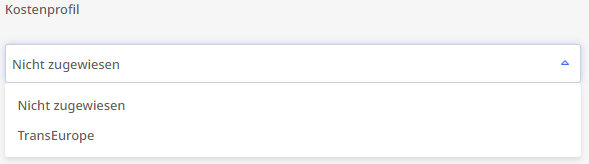
Im Bereich „Kosten“ können Sie das Fahrzeugprofil mit einem bestehenden Kostenprofil verbinden (siehe „Kosten“). |
|
|
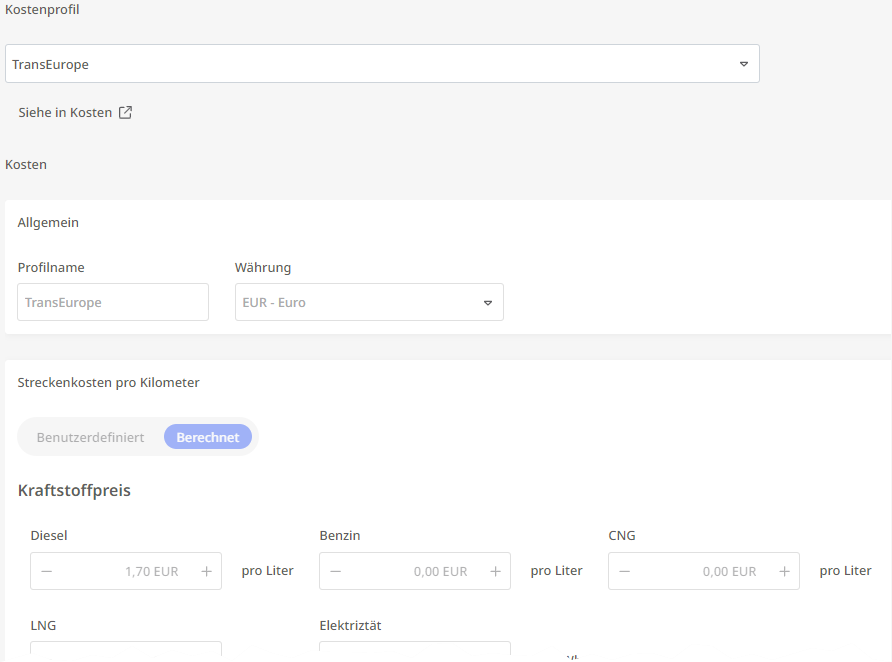
Sobald Sie ein Kostenprofil ausgewählt haben, werden Ihnen die Werte dieses Profils angezeigt. Die Einstellungen für das Kostenprofil können Sie an dieser Stelle nicht verändern – sollte dies notwendig sein, gelangen Sie über die Schaltfläche |
|
 in das Modul zur Kostenplanung.
Hinweis: Durch das Speichern des Fahrzeugprofils wird das hier gewählte Kostenprofil standardmäßig dem Fahrzeugprofil zugewiesen. Es findet somit standardmäßig Anwendung, wenn bei einer Routenplanung dieses Fahrzeugprofil gewählt wird.
Sie können im Rahmen einer Routenplanung aber auch als Einzelfall ein anderes Kostenprofil wählen – über das €-Symbol im Kopfbereich der Stoppliste.

Das über die Fahrzeugverwaltung dem Fahrzeugprofil zugewiesene Kostenprofil bleibt aber weiterhin als Standard zugewiesen.
Für das in der Routenplanung gewählte Kostenprofil zeigt ein Tooltipp die Streckenkosten pro Kilometer, die Streckenkosten pro Stunde und die fixen Wegkosten pro Fahrt an.
Abmessungen
|
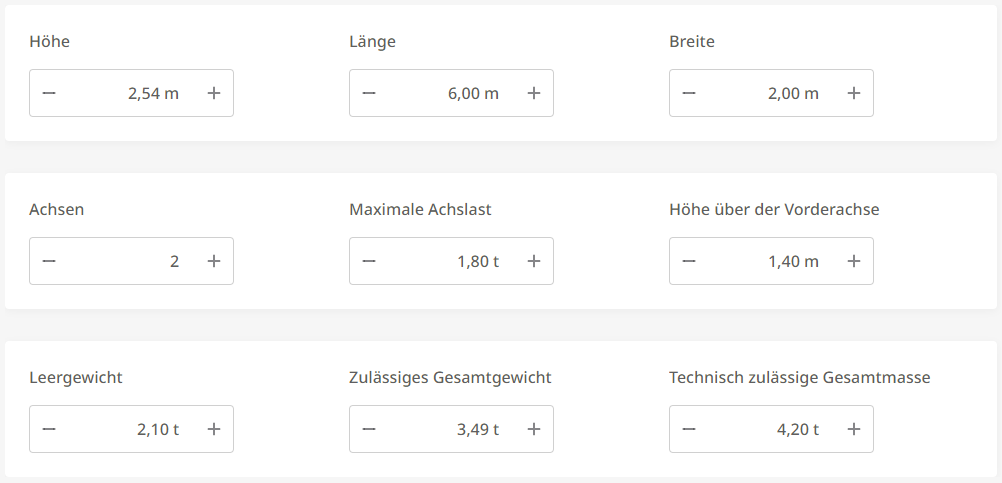
Im Bereich „Abmessungen“ können Sie die Höhe, Länge und Breite sowie Gewichtsangaben eintragen. Diese Angaben sind relevant für die Auswertung von Straßen- und Durchfahrbeschränkungen bei der Berechnung der Route. Die Eigenschaft „Technisch zulässige Gesamtmasse“ kann darüber hinaus auch für die Berechnung von Mautkosten (z.B. in Österreich) sein. |
|
Elektronische Mautabonnements
|
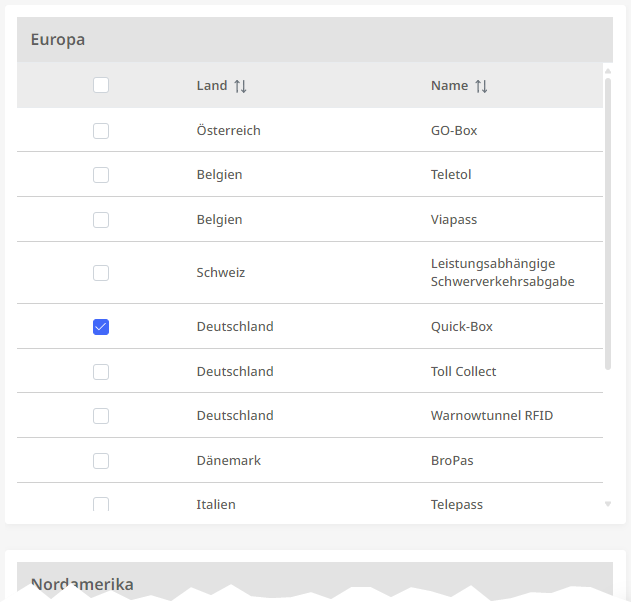
Im Abschnitt „Elektronische Mautabonnements“ können Sie die die Mautgeräte angeben, mit denen Ihr Fahrzeug ausgestattet ist. Diese Einstellung kann die Mautberechnung für die Route beeinflussen, da sich einige Mautgebühren im Abonnement preislich von Einmalzahlungen unterscheiden. |
|
Umweltzonen
|
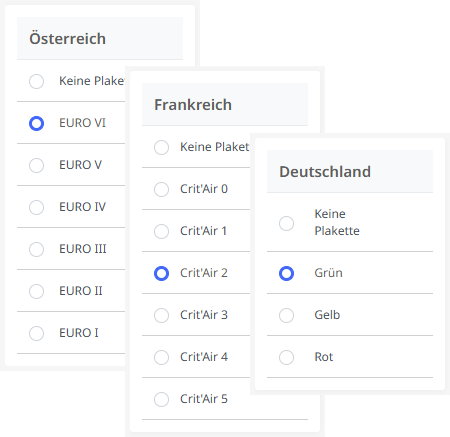
Im Bereich „Umweltzonen“ können Sie festlegen, mit welcher/welchen Umweltplakette/n Ihr Fahrzeug ausgestattet ist. Diese Einstellung kann sich auf die Routenplanung auswirken, da städtische Umweltzonen ggf. umfahren werden müssen. |
|
Sobald Sie alle gewünschten Einstellungen vorgenommen haben, bestätigen Sie diese mit einem Klick auf die Schaltfläche <Speichern und schließen> im linken oberen Fensterbereich.
Die Erstellung des Fahrzeugprofils ist damit erfolgreich beendet.