Lesezeit: Minute(n)
 Deutsch
 English
 Français
Daten in einer Excel®-Datei vorbereiten
Tender+ in PTV Map&Guide erwartet für die Berechnung eine Excel®-Datei mit der Dateiendung xlsx oder xls.
-
Das Format der Excel®-Datei ist fest vorgegeben.
-
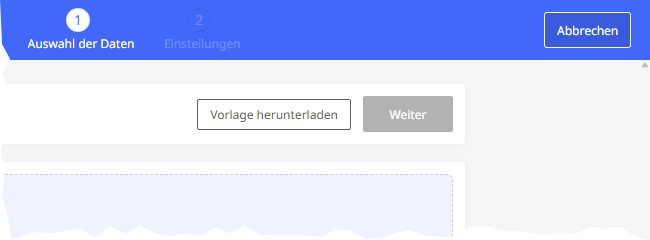
Eine Vorlagendatei können Sie zu Beginn des Imports herunterladen.
-
Wenn Sie Routen mit zwei Stopps (A-B Routen) berechnen möchten, können Sie je Zeile eine Routenkennung sowie zwei Stopps angeben.
-
Wenn Sie Routen mit mehreren Zwischenstopps berechnen möchten, geben Sie bitte einen Stopp pro Zeile ein. Anhand der Trip ID können Sie festlegen, welcher Stopp zu welcher Route gehört.
| A | B | C | F | G | H | I |
| Status | IDs | Stop-Off-Point A | ||||
| Routing Status | Description | Trip ID | Country | ZIP | Town | Address |
| Please leve row blank | ||||||
| 7 | D | 76131 | Karlsruh | Stumpf-Str. 1 | ||
| 7 | PL | 03-736 | Praga-Pótnoc | ul. Ząbkowska 31 | ||
| 7 | NL | 3542DZ | Utrecht | Energieweg 1 | ||
| 7 | I | 00184 | Rome | Via R. Bonghi 11/b | ||
| 8 | A | 1030 | Wien | Siegelgasse 1/2/3 | ||
| 8 | B | 8900 | Ieper | Dhemlaan 31 | ||
| 8 | GB | B63 3 | Halesowen | Vine Lane | ||
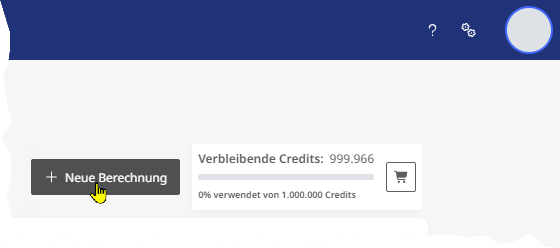
Gehen Sie wie folgt vor:
|
|
|
|
|
|
Hinweise:
-
Die Datei, die für den Import der zu berechnenden Routen verwendet wird, ist im Aufbau identisch mit der später entstehenden Ergebnisdatei. Im Unterschied zu dieser wird jedoch für die Importdatei nur das erste Arbeitsblatt „Routes“ ausgefüllt - und auch dies nur ab Spalte C und folgende. Beim späteren Herunterladen der Ergebnisse werden die verbleibenden Arbeitblätter von Tender+ befüllt.
-
Einige Tabellenspalten sind in der Vorlage der Importdatei ausgeblendet, weil diese erst durch zukünftige Funktionen von PTV Map&Guide belegt werden. Werte, die in diese ausgeblendeten Spalten eingetragen werden, werden beim Import in Tender+ ignoriert, jedoch müssen die Spalten als solche vorhanden sein!
Achtung: Bitte achten Sie darauf, die Informationen auf dem Arbeitsblatt „Version info“ nicht zu verändern!
 A-B Routen
Routen mit zwei Stops können Sie zeilenweise eingeben.
Befüllen Sie die Vorlage mit den gewünschten Stopps. Je Zeile können Sie folgende Werte angeben:
| Bereich | Spalte | Bedeutung | Beispiel |
|---|---|---|---|
| IDs | |||
|
C | Eindeutige Kennung der Route | 1 |
| Stop-off point A | 1. Stopp (Start) | ||
|
F | Land | NL |
|
G | Postleitzahl | 1033 |
|
H | Ort | Amsterdam |
|
I | Straße und Hausnummer | Frambozenstraat 7 |
|
J | Längengrad | 4,89368 |
|
K | Breitengrad | 52,40934 |
|
Hinweis: Koordinatensystem Weitere Informationen finden Sie im Artikel Welche Koordinatenformate kann ich in Tender+ verwenden? |
|||
|
M | Aufenthaltszeit in Minuten | 20 |
|
N | Am Stopp anfallende Kosten, beispielsweise bei einer Reinigung des Fahrzeugs | 10 |
|
Q | Kommentar zum Stopp | Nach Werkseingang in 20 Metern rechtes Gebäude |
| Stop-off point B | 2. Stopp (Ziel) | ||
|
R | Land | D |
|
S | Postleitzahl | 76131 |
|
T | Ort | Karlsruhe |
|
U | Straße Hausnummer | Haid-und-Neu-Straße 15 |
|
V | Längengrad | 8,42789 |
|
W | Breitengrad | 49,01319 |
|
Hinweis: Koordinatensystem Weitere Informationen finden Sie im Artikel Welche Koordinatenformate kann ich in Tender+ verwenden? |
|||
|
Y | Aufenthaltszeit in Minuten | 30 |
|
Z | Am Stopp anfallende Kosten, beispielsweise bei einer Reinigung des Fahrzeugs | 10 |
|
AC | Kommentar zur Station | |
Routen mit mehreren Stopps
Bei Multistopp-Routen geben Sie jeden Stopp in einer Zeile ein.
Wichtig: Die Zuordnung zu einer Route erfolgt über die Trip-ID.
| Bereich | Spalte | Bedeutung | Beispiel |
|---|---|---|---|
| IDs | |||
|
C | Eindeutige Kennung der Route | 1 |
| Stop-off point A | Start/Zwischenstopp/Ziel | ||
|
F | Land | NL |
|
G | Postleitzahl | 1033 |
|
H | Ort | Amsterdam |
|
I | Straße Hausnummer | Frambozenstraat 7 |
|
J | Längengrad | 4,89368 |
|
K | Breitengrad | 52,40934 |
|
Hinweis: Koordinatensystem Weitere Informationen finden Sie im Artikel Welche Koordinatenformate kann ich in Tender+ verwenden? |
|||
|
M | Aufenthaltszeit in Minuten | 20 |
|
N | An der Station anfallende Kosten, beispielsweise bei einer Reinigung des Fahrzeugs | 0 |
|
Q | Kommentar zur Station | Nach Werkseingang in 20 Metern rechtes Gebäude |
-
Nachdem Sie alle Stopps eingetragen haben, speichern und schließen Sie die Excel®-Datei.
Im nächsten Schritt laden Sie die Datei in Tender+ hoch (siehe Datei hochladen und Adressen geokodieren).