Lesezeit: Minute(n)
 Deutsch
 English
 Français
Adressebene bearbeiten
Dieses Kapitel beschreibt die Möglichkeiten zum Bearbeiten einer bestehenden Adressebene:
 Adressebene umbenennen
Sofern Ihre Berechtigungen es zulassen, können Sie eine Adressebene umbenennen.
-
Öffnen Sie den Datenmanager über den Eintrag „Datenverwaltung“ entweder über das Anwendungsmenü oder vom Home-Bereich aus.
-
Fahren Sie mit dem Mauszeiger über die Kachel der Adressebene, die Sie umbenennen möchten.
-
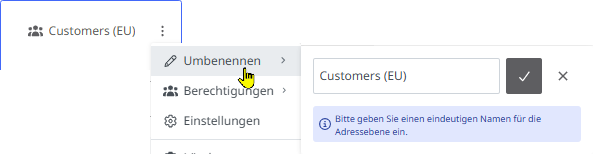
Klicken Sie auf die drei Punkte und dann auf die Schaltfläche <Umbenennen>. Das Eingabefeld für den Namen der Adressebene wird angezeigt.
-
Geben Sie der Adressebene einen eindeutigen Namen und bestätigen Sie die Eingabe.
Die Adressebene wird jetzt mit dem neuen Namen angezeigt.
Adressen hinzufügen
Sie können weitere Adressen zu einer bestehenden Adressebene hinzufügen.
-
Öffnen Sie den Datenmanager über den Eintrag „Datenverwaltung“ entweder über das Anwendungsmenü oder vom Home-Bereich aus.
-
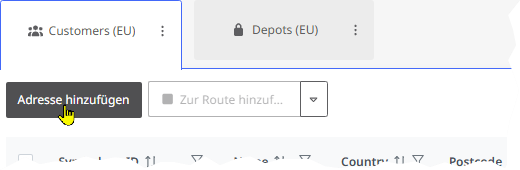
Klicken Sie für die gewünschte Adressebene auf die Schaltfläche <+ Adresse hinzufügen>.
-
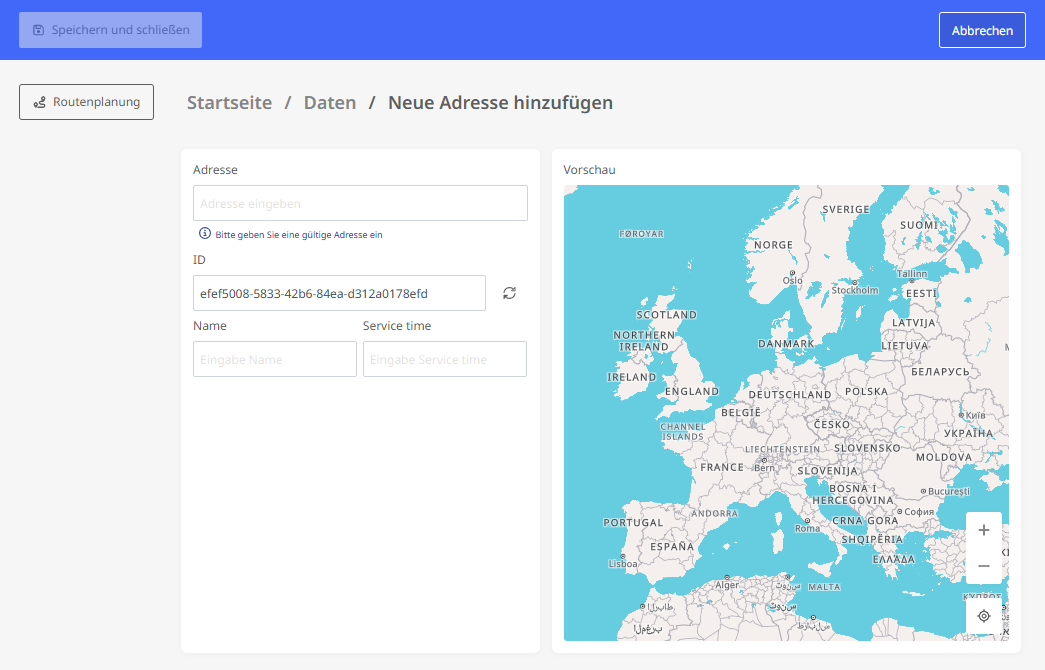
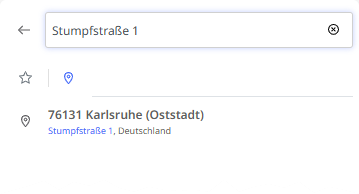
Das Fenster zur Adresseingabe wird angezeigt.
|
|
 eine eindeutige ID generieren lassen.
-
Sobald Sie alle Informationen eingegeben haben, bestätigen Sie die Adresse mit der Schaltfläche <Speichern und schließen>. Die neue Adresse ist nun in der Adressebene enthalten.

Hinweis: Sie können die Funktion <Adresse hinzufügen> nur verwenden, wenn die Adressebene den Status „Öffentlich“ oder „Privat“ hat.

Adressen bearbeiten
-
Um einen Adresseintrag nachträglich zu bearbeiten, klicken Sie auf den gewünschten Eintrag in der Liste

-
Das Fenster zur Adresseingabe wird angezeigt.Hier können Sie
-
die eigentliche Adresse ändern - verwenden Sie hierzu das Suchfeld, um die neue Position zu bestimmen
-
Informationen in den selbst definierten Feldern ändern.
-
-
Klicken Sie auf <Speichern und Schließen>, um die Änderung zu speichern. Die Adresse wird nun in ihrer geänderten Form in der Liste angezeigt.
Hinweis: Sie können Adressen einer Ebene nur bearbeiten, wenn die Adressebene den Status „Öffentlich“ oder „Privat“ hat.

Adressen löschen
Sie können einzelne oder mehrere Adressen markieren und aus der Adressebene löschen.
-
Öffnen Sie den Datenmanager über den Eintrag „Datenverwaltung“ entweder über das Anwendungsmenü oder vom Home-Bereich aus.
-
Wählen Sie nun die zu löschende(n) Adresse(n) über die Checkboxen in der linken Spalte aus und klicken Sie auf <Löschen>
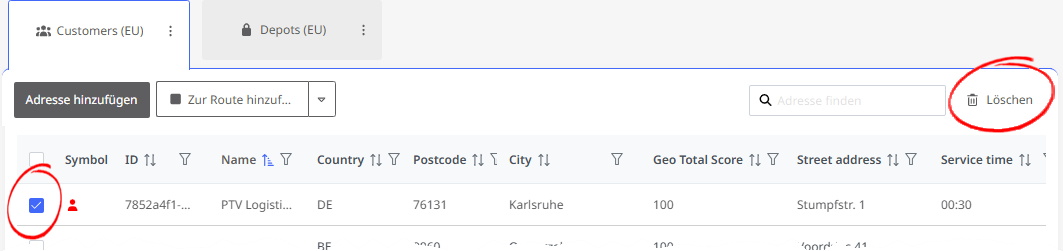
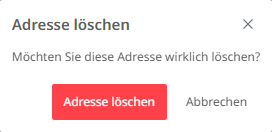
Die Adresse ist somit aus der Adressebene gelöscht. Dies kann nicht rückgängig gemacht werden – falls notwendig können Sie die Adresse, wie oben beschrieben, neu hinzufügen. |
|
Hinweis: Sie können Adressen einer Ebene nur löschen, wenn die Adressebene den Status „Öffentlich“ oder „Privat“ hat.
Einstellungen einer Adressebene bearbeiten
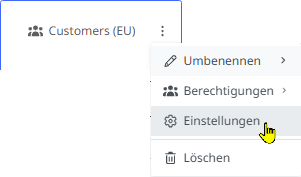
Neben den Berechtigungen für eine Adressebene können Sie auch die Anzeige der Adressdaten konfigurieren.
Gehen Sie wie folgt vor:
|
|
|
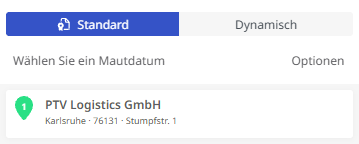
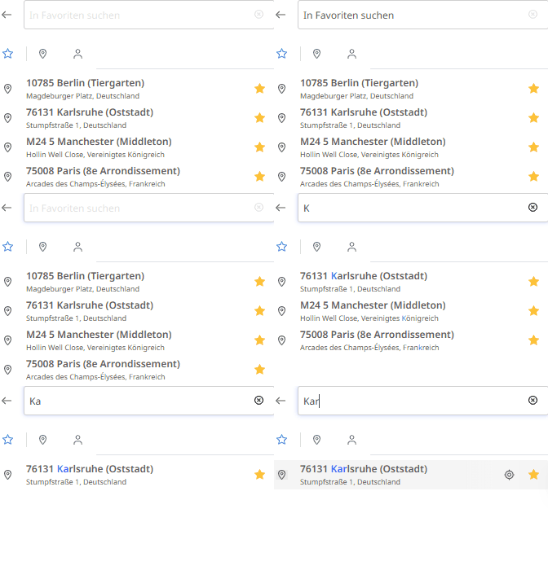
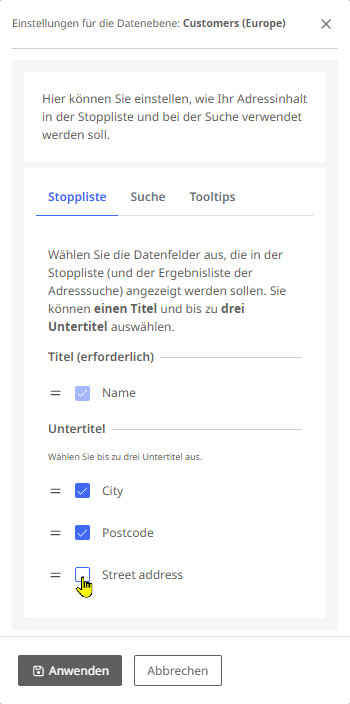
Auf dem Reiter „Stoppliste“ können Sie festlegen, welche Datenfelder aus den Adressebenen in der Stoppliste und in der Ergebnisliste (bei Suchvorgängen angezeigt werden sollen.
Die konfigurierten Datenfelder werden nun angezeigt:
Hinweis: Die Informationen, die sie hier für die Anzeige in der Stoppliste konfigurieren werden auch in dieser Reihenfolge in Routenberichten in der Spalte „Adresse“ angezeigt. Ebenso werden Sie in der Adresse auf der Seite „Kosten pro Etappe“ des Berichts angezeigt. |
|
|
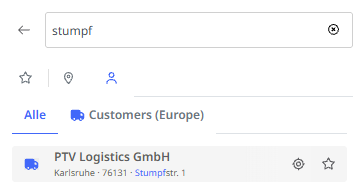
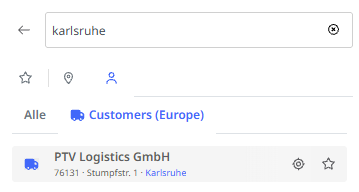
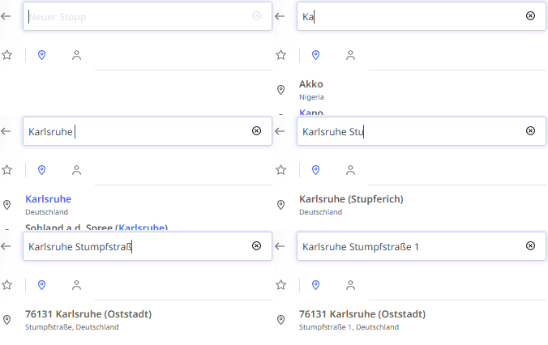
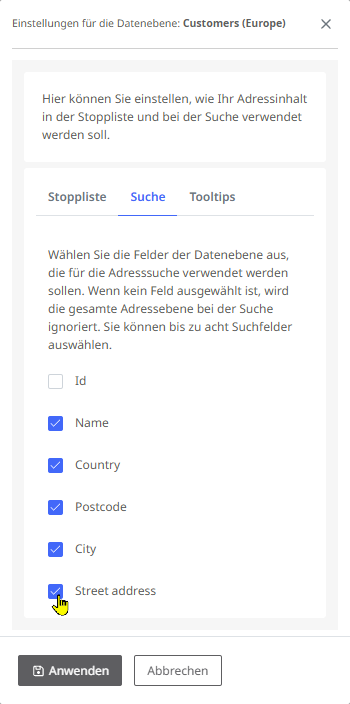
Auf dem Reiter „Suche“ bestimmen Sie die Felder, die bei der Suche über Adressebenen mit einbezogen werden sollen.
Wenn Sie nun bei einer Suche über die Adressebene einen Suchbegriff eingeben, der in einem der konfigurierten Datenfelder gefunden wird, zeigt die Trefferliste das entsprechende Ergebnis an.
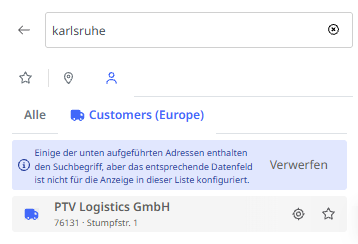
Wird bei der Suche ein entsprechender Treffer gefunden, aber das Datenfeld, das den Treffer enthält, ist nicht zur Anzeige konfiguriert, wird ein entsprechender Hinweis angezeigt.
Wenn Sie diesen Hinweis nicht mehr sehen möchten, können Sie ihn mit Klick auf <Verwerfen>. Sie können den Hinweis jederzeit über das Modul „Einstellungen“ -> „Allgemein“ -> <Alle Hinweise erneut anzeigen> reaktivieren. |
|
|
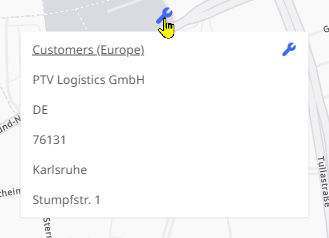
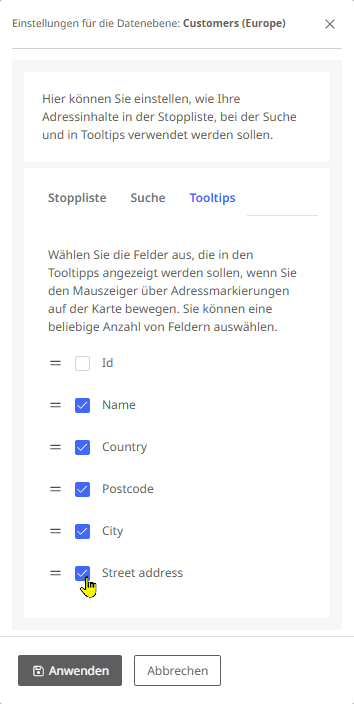
Auf dem Reiter „Tooltips“ bestimmen Sie die Felder, die angezeigt werden, wenn eine Adresse als Tooltipp auf der Karte angezeigt wird.
Wenn Sie nun mit der Maus auf der Karte über eine Adresse aus der Adressebene fahren, werden die konfigurierten Felder im Tooltipp angezeigt.
|
|