Lesezeit: Minute(n)
 Deutsch
 English
 Français
Adressebene anlegen
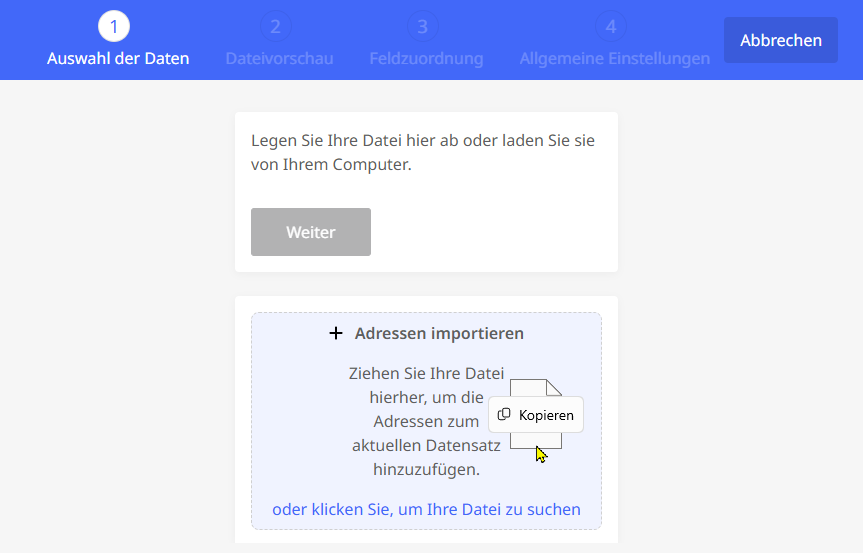
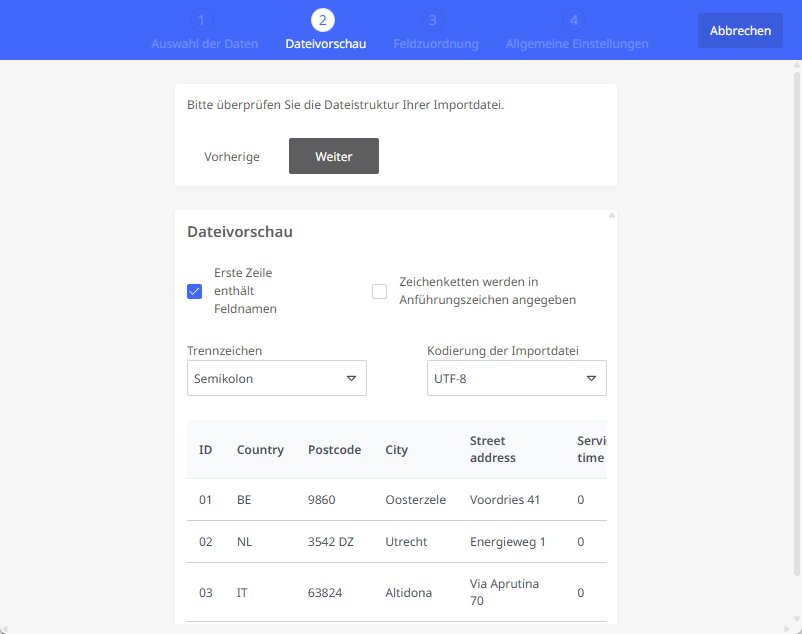
Legen Sie eine neue Adressebene an, indem Sie eine Adressdatei im CSV-Format importieren. Diese Adressdatei muss in einem gültigen CSV-Format vorliegen. Beim Import werden die definierten Spalten den vorhandenen Datenfeldern in PTV Map&Guide zugeordnet. Im Anschluss werden die in den jeweiligen Zeilen der CSV-Datei enthaltenen Adressen so weit als möglich automatisch geokodiert und gespeichert.
Limitierungen: Bitte beachten Sie, dass aus Performance-Gründen folgende Limitierungen bei der Anzahl der verwalteten Daten gelten:
-
In der Datenverwaltung bis zu fünfzehn Adressebenen angelegt und verwaltet werden. Auch wenn Sie mehrere Lizenzen im Einsatz haben und mehrere Benutzer mit der Datenverwaltung arbeiten, erhöht sich diese Anzahl nicht.
-
Jede CSV-Datei, die Sie hochladen, darf maximal 10 MB groß sein.
Hinweis: Bitte beachten Sie auch die Information zu unterstützten Koordinatenformaten unter „Welche Koordinatenformate kann ich in die Datenverwaltung importieren?“.
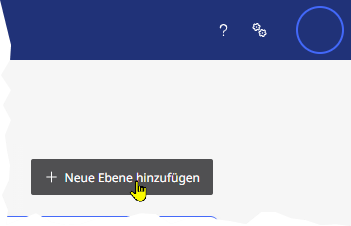
Um eine neue Adressebene basierend auf einer Adressdatei im CSV-Format anzulegen, gehen Sie wie folgt vor:
|
|
|
|
|
|
|
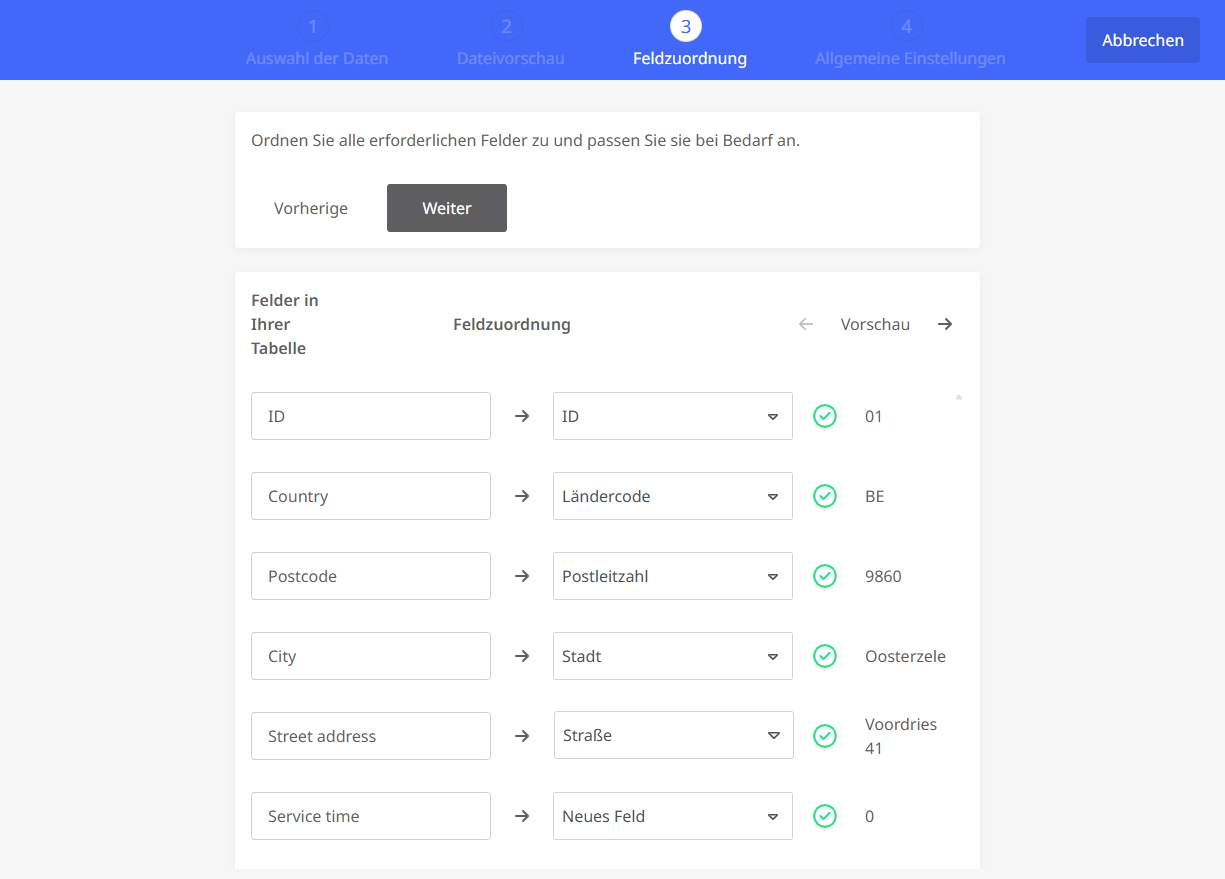
|
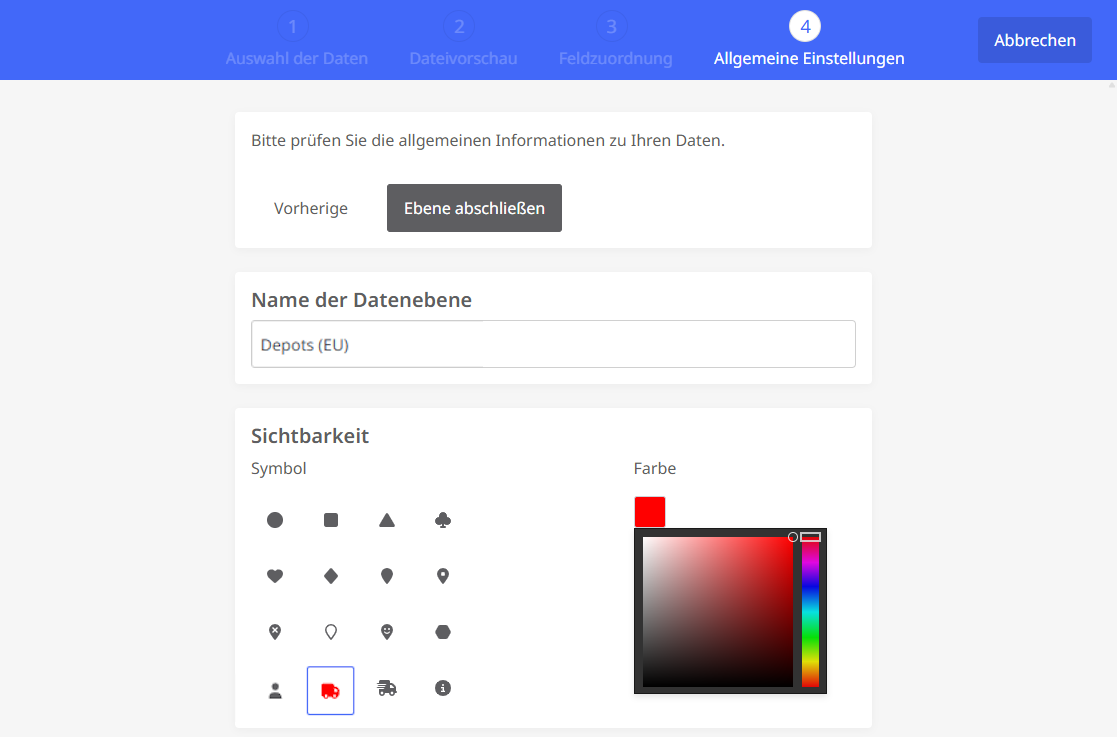
Klicken Sie auf <Ebene abschließen>, um die Adressebene zu erstellen. |
|
|
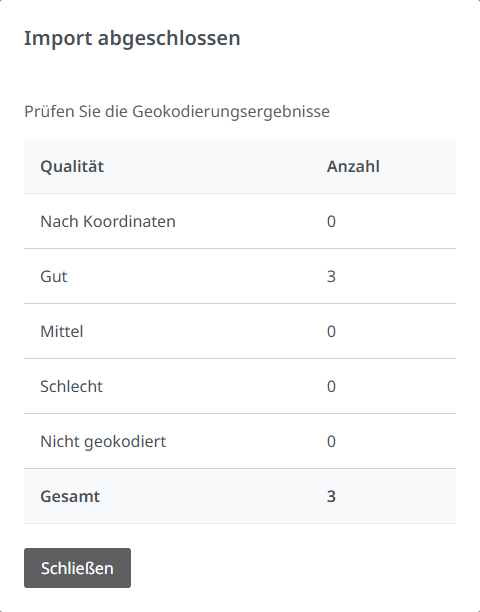
|
 zeigt an, ob ein Feld zugeordnet wurde.
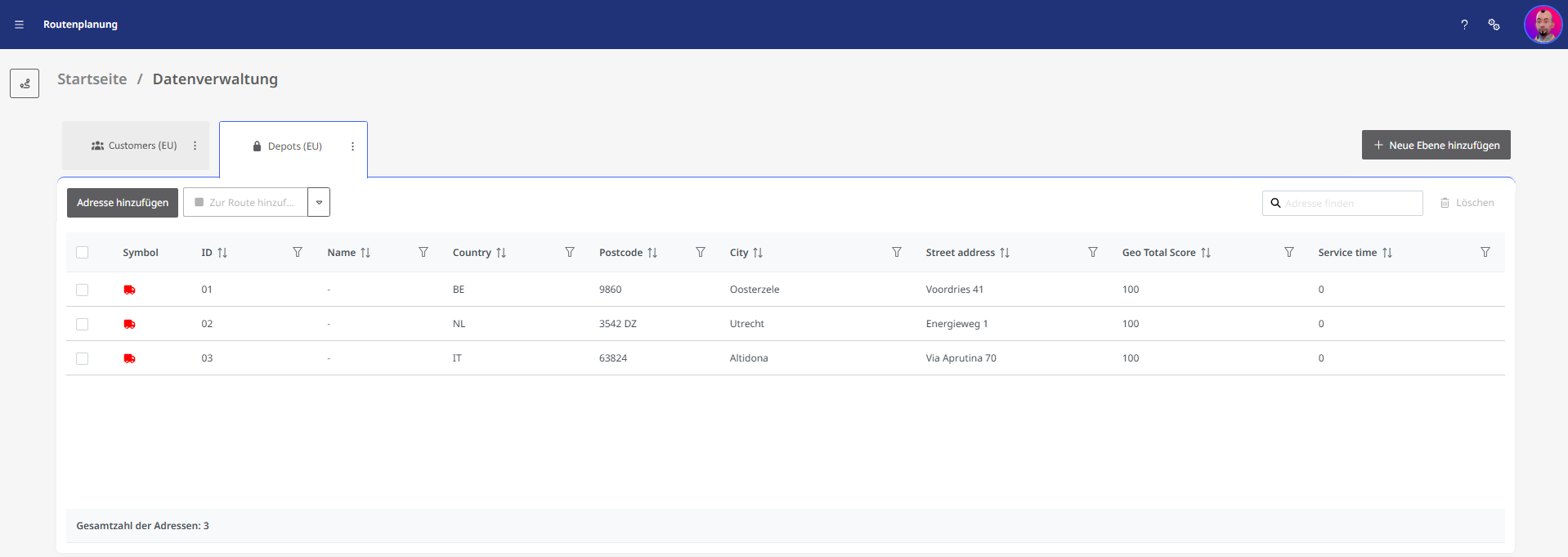
Ihre neue Datenebene ist nun sowohl im Datenmanager (z.B. zur Nachbearbeitung) als auch in der Kartenansicht zur Verfügung.
|
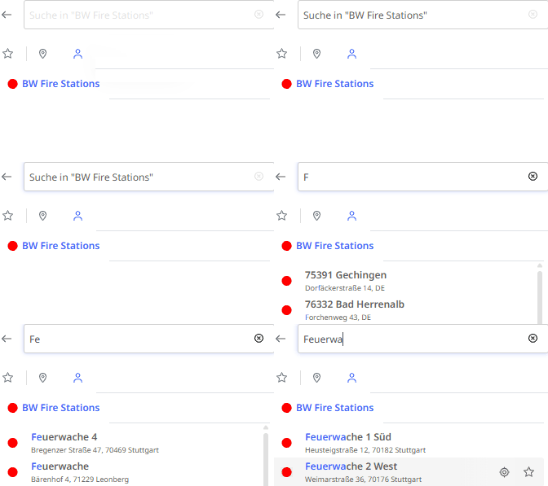
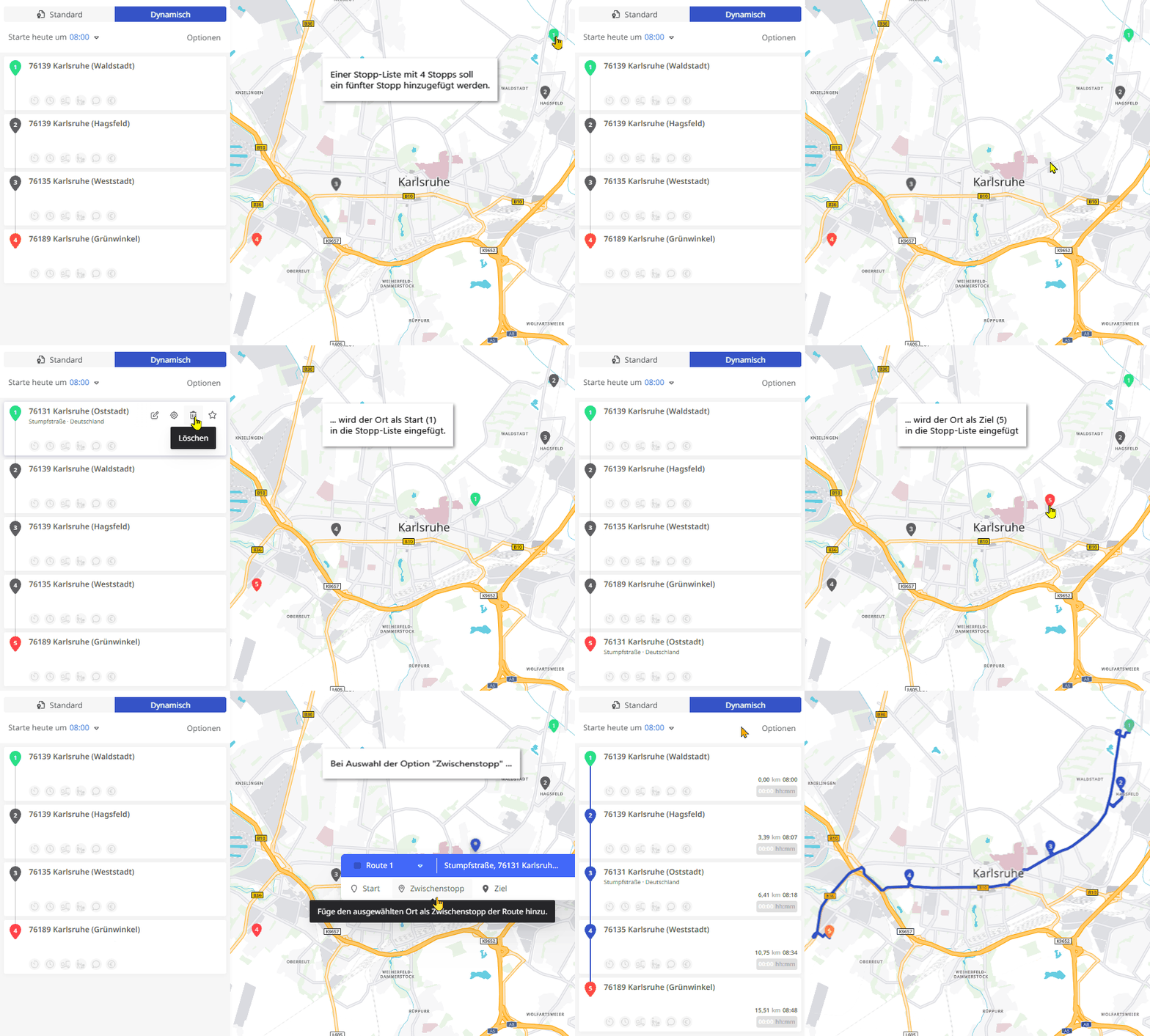
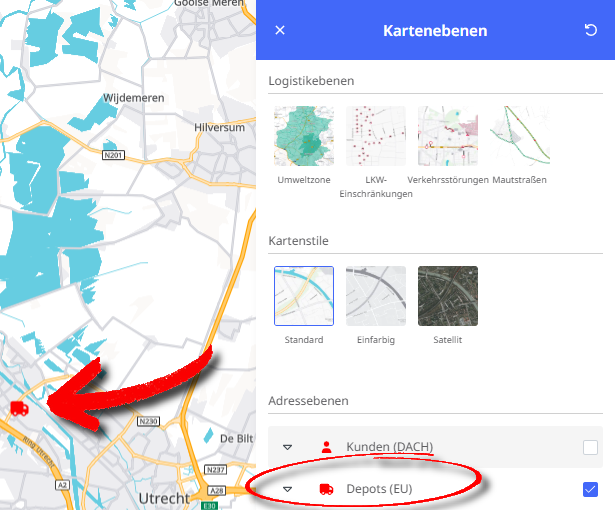
Die Adressebene steht nun auch in der Routenplanung im Fenster „Kartenebenen“ unter „Adressebenen“ zur Verfügung. Wenn Sie diese aktivieren, werden auf der Karte die Adressen der Ebene mit dem konfigurierten Symbol angezeigt. Ein Tooltipp zeigt für das Symbol weitere Informationen an. Mit einem Klick auf das Symbol einer Adresse können Sie diese als Stopp zu Ihrer Route hinzufügen.In der Stoppliste wird, wenn der Name für eine Adresse im Datensatz gespeichert ist, dieser Name auch angezeigt.
|
|